Fluxo de trabalho no Windows

Escolha a melhor configuração de editor de imagens para Windows

A melhor escolha de editor de imagens para Windows depende de como você trabalha: correções rápidas, designs em camadas, gráficos com muito texto ou exportações repetíveis. Este guia transforma essa escolha em uma lista de verificação prática.

Escolha por tarefa

Cada item do fluxo de trabalho

Associe o editor ao trabalho que você repete com mais frequência e teste a transferência da imagem original para o arquivo final.

Criador de conteúdo

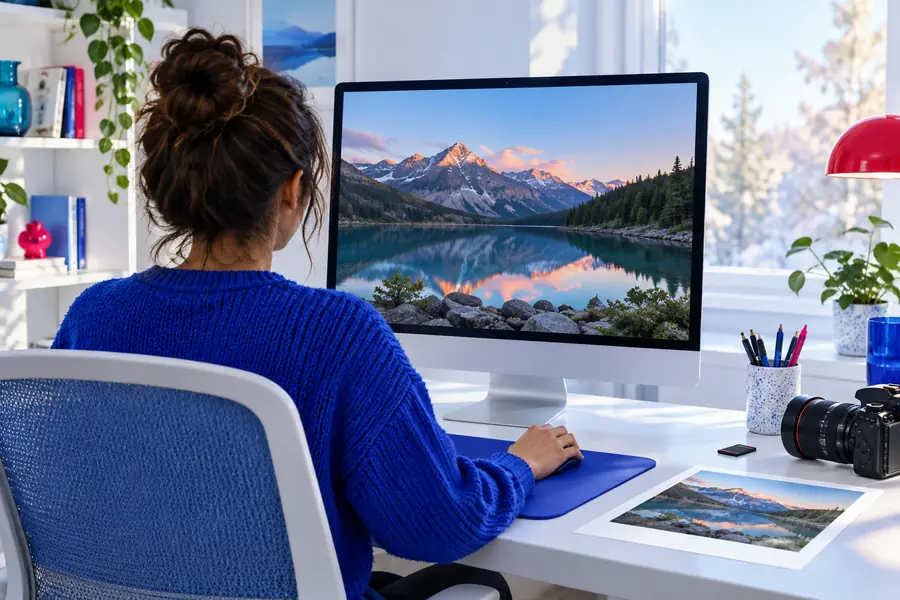
Redimensione uma foto, corrija seu enquadramento, adicione uma legenda curta e prepare uma publicação consistente para vários canais.

Um editor focado reduz configurações repetidas e facilita a verificação da hierarquia visual.

editor de imagens online
Proprietário de pequena empresa

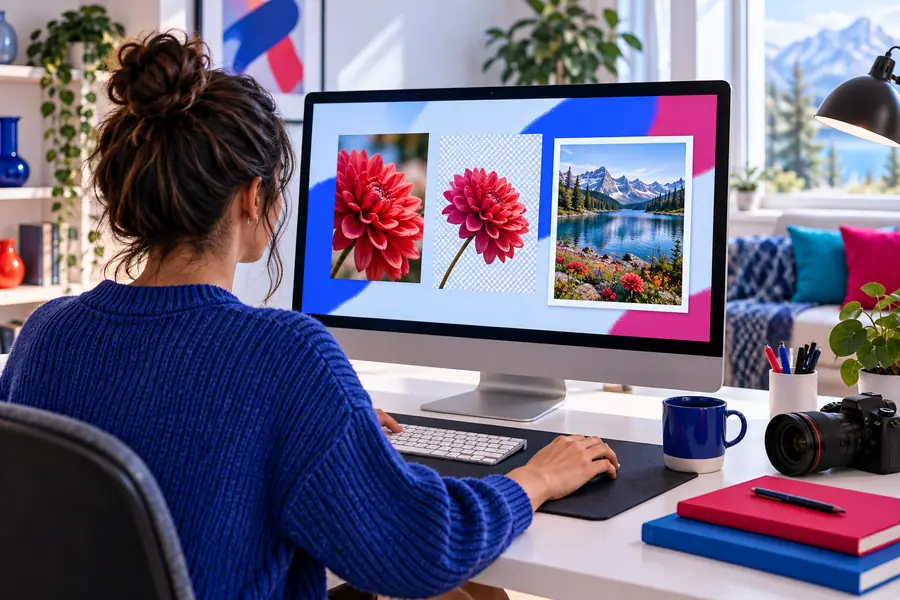
Deixe as imagens de produtos mais claras, remova bordas que distraem por meio do corte e adicione um texto de marca discreto.

Um espaço de trabalho prático mantém a edição compreensível sem exigir um processo de design especializado.

editor de texto em imagens online

Aprendiz de design

Pratique seleções, camadas, ajustes e opções de exportação enquanto desenvolve confiança em um computador Windows.

Uma rotina estruturada no desktop facilita identificar qual etapa causou um resultado insatisfatório.

tutorial de editor de imagens para iniciantes

Profissional de marketing que prioriza dispositivos móveis

Transfira uma foto do celular para um fluxo de trabalho em uma tela maior para fazer limpeza, verificar o layout e criar uma versão final pronta para a web.

A tela maior ajuda no alinhamento e nos detalhes antes da publicação em outro dispositivo.

editor de imagens para Android

Processo simples

Padrão de qualidade para edições no Windows

Um resultado confiável geralmente vem de uma sequência curta: inspecione a fonte, faça alterações controladas e verifique a exportação.

Verifique a fonte

Confirme a orientação, as necessidades de corte, as distrações visíveis e o destino pretendido antes de alterar os pixels.

Edite com propósito

Faça o menor conjunto de ajustes que melhore a imagem e, em seguida, revise o texto, o alinhamento, as bordas e o contraste em um nível de zoom útil.

Verifique a entrega

Abra o arquivo exportado, inspecione-o em tamanho normal e confirme se o formato e as dimensões são adequados ao próximo destino.

Conheça os limites

Retrabalho comum a evitar

O Windows é um ambiente de trabalho útil, mas o processo não elimina a necessidade de verificar a fonte, exercer julgamento de design ou revisar a exportação.

Nenhum editor corrige automaticamente uma fonte ruim

Uma imagem desfocada, com exposição inadequada ou muito comprimida pode continuar fraca após ajustes de rotina.

Solução alternativaEscolha o original mais nítido disponível e mantenha uma cópia antes de editar.

A automação não consegue avaliar a intenção da marca

Cortes, efeitos ou aprimoramentos sugeridos podem entrar em conflito com a mensagem, o tom ou as necessidades de acessibilidade do design.

Solução alternativaUse a automação como ponto de partida e, em seguida, revise a imagem de acordo com o público e a finalidade.

Um fluxo de trabalho em desktop nem sempre é o mais conveniente

A edição no Windows pode ser desnecessária quando a tarefa é um corte rápido no celular ou uma edição pontual no navegador.

Solução alternativaUse um fluxo de trabalho de editor de imagens no Android para trabalhos voltados primeiro para dispositivos móveis ou uma opção de editor de imagens no navegador para ter flexibilidade entre dispositivos.

As configurações de exportação ainda podem gerar retrabalho

Uma edição visualmente correta pode ser inadequada se suas dimensões, compressão ou tipo de arquivo não corresponderem ao destino.

Solução alternativaTrate a exportação final como uma verificação separada, em vez de presumir que o arquivo salvo está pronto.

Verificação visual

Antes e depois: uma imagem de trabalho mais nítida

A mudança útil não é uma decoração por si só; é uma imagem mais legível e melhor enquadrada, que permanece adequada após a exportação final.

Antes

Imagem original antes de um fluxo de edição no Windows
Imagem refinada depois de um fluxo de edição no Windows
Depois

Revise no tamanho de visualização normal antes de exportar.

Contexto do site

Contexto mensurado da rota

Estes números descrevem a estrutura do site ao redor e do encaminhamento, não uma promessa sobre a velocidade de edição ou a qualidade da saída.

Idiomas representados no site
6 localidades
Páginas planejadas sobre editor de imagens na estrutura do site
18 rotas
Rota principal de encaminhamento usada na experiência do produto
1 Caminho do CTA

Visualização lado a lado

Fluxo de trabalho no Windows para desktop versus fluxo de trabalho no navegador

Nenhuma das opções é ideal para todas as tarefas. Compare as condições de trabalho antes de decidir qual rota deve ser a sua opção padrão.

Fluxo de trabalho no Windows para desktop Fluxo de trabalho no navegador
1

Mais adequado para

Fluxo de trabalho no Windows para desktop

Edições repetidas em um computador com Windows

Fluxo de trabalho no navegador

Edições rápidas em diferentes dispositivos

2

Espaço na tela

Fluxo de trabalho no Windows para desktop

Confortável para inspeção detalhada e alinhamento

Fluxo de trabalho no navegador

Depende da janela do navegador e do dispositivo

3

Configuração

Fluxo de trabalho no Windows para desktop

Requer escolher e manter uma ferramenta para desktop

Fluxo de trabalho no navegador

Começa em um espaço de trabalho baseado no navegador

4

Portabilidade

Fluxo de trabalho no Windows para desktop

Mais estreitamente vinculado à estação de trabalho Windows

Fluxo de trabalho no navegador

Mais fácil de acessar de outro dispositivo compatível

5

Repetibilidade

Fluxo de trabalho no desktop do Windows

Eficiente quando a mesma rotina local é usada com frequência

Fluxo de trabalho no navegador

Conveniente para alterações ocasionais e simples

6

Layouts com muito texto

Fluxo de trabalho no desktop do Windows

Útil quando você precisa de espaço para inspecionar o espaçamento e a hierarquia

Fluxo de trabalho no navegador

Adequado quando o layout permanece relativamente simples

7

Verificação final

Fluxo de trabalho no desktop do Windows

Ainda exige abrir e revisar o arquivo exportado

Fluxo de trabalho no navegador

Ainda exige abrir e revisar o arquivo exportado

Faça sua escolha

Coloque seu fluxo de edição no Windows em prática

Use a checklist para selecionar uma superfície que corresponda às suas tarefas reais e, em seguida, passe para a experiência do produto quando estiver pronto para testar um fluxo de edição de imagens.

  • Comece pela tarefa que você repete com mais frequência
  • Verifique o resultado no tamanho de visualização normal
  • Mantenha a revisão da exportação final no seu processo

Perguntas sobre Windows

FAQ sobre cenários de uso

A melhor escolha depende do trabalho que você repete com mais frequência, como correção de fotos, composição de texto ou design em camadas. Compare o tratamento da fonte, o controle de edição, a revisão da exportação e o quanto o fluxo de trabalho se adapta naturalmente à sua configuração do Windows.

Escolha um fluxo de trabalho para desktop quando você edita regularmente em um computador Windows e precisa de espaço confortável para trabalhos detalhados. Escolha um fluxo de trabalho no navegador quando a portabilidade e o acesso ocasional forem mais importantes do que uma rotina fixa em uma estação de trabalho.

Muitos fluxos de edição de imagens permitem adicionar texto, mas a questão útil é saber se os controles facilitam a revisão do espaçamento, contraste, alinhamento e legibilidade. Teste o resultado no tamanho e no destino em que as pessoas realmente o verão.

Sim, se o fluxo de trabalho for apresentado por meio de uma pequena tarefa repetível, em vez de todas as ferramentas disponíveis de uma só vez. Comece inspecionando a fonte, fazendo um ajuste intencional e verificando a exportação antes de adicionar técnicas mais avançadas.

Revise o recorte, as bordas, o texto, o contraste, as dimensões e o tipo de arquivo de acordo com o destino. Abra o arquivo exportado separadamente e inspecione-o no tamanho de visualização normal para que uma edição aparentemente concluída não gere retrabalho.

Começar a criar
Começar a criar