Prepare as duas imagens
Escolha as versões original e atualizada e verifique se o assunto, a orientação e os detalhes importantes estão visíveis em ambas.
Compare as mudanças visuais
Um fluxo de trabalho com um criador de imagens de antes e depois online grátis ajuda você a mostrar exatamente o que mudou. Organize os dois estados da imagem, refine a apresentação e crie uma comparação fácil de entender.

Trabalhe com suas imagens em um fluxo de edição baseado no navegador.
Adicione legendas, rótulos e textos de apoio legíveis a uma imagem.
Use ideias de edição assistida por IA quando uma comparação precisar de mais do que um corte básico.
Mantenha o processo de comparação acessível em um navegador compatível.
Uma comparação eficaz faz com que o ponto de partida e o resultado compartilhem a mesma linguagem visual, permitindo que os espectadores se concentrem na mudança em vez de tentar decifrar o layout.
Escolha as versões original e atualizada e verifique se o assunto, a orientação e os detalhes importantes estão visíveis em ambas.
Use um corte, uma escala e uma posição consistentes para que a diferença seja causada pela edição, e não por uma mudança de layout que distraia.
Aplique rótulos curtos ou um divisor simples e revise a composição final no tamanho em que as pessoas realmente a verão.
Use esta lista de verificação lado a lado para decidir se a comparação está pronta para revisão, documentação ou compartilhamento.
Imagem antes
Estado de referência original
Imagem depois
Estado editado ou concluído
Imagem antes
Escolha um enquadramento estável
Imagem depois
Combine o enquadramento com o original
Imagem antes
Registre o posicionamento inicial
Imagem depois
Mantenha o posicionamento comparável
Imagem antes
Use um rótulo de origem claro
Imagem depois
Use um rótulo de resultado claro
Imagem antes
Mostre o problema ou a condição inicial
Imagem depois
Mostre a melhoria pretendida
Imagem antes
O que precisa mudar?
Imagem depois
É fácil verificar a mudança?
Imagem antes
Fornece contexto
Imagem depois
Comunica o resultado
Diferentes públicos precisam de diferentes tipos de comprovação. Mantenha o fluxo de trabalho do editor de imagens focado no detalhe que importa para cada espectador.
Mostre um cômodo antes e depois de pintar novamente, reorganizar ou atualizar um elemento.
Uma comparação alinhada torna a melhoria visível sem uma longa explicação.
exemplos de editor de imagensApresente um conceito original ao lado de um layout, tratamento de cores ou composição refinados.
Os avaliadores podem identificar a decisão de design e seu efeito rapidamente.
edição de imagens para PhotoshopTransforme uma foto bruta e uma versão finalizada em um visual identificado para redes sociais ou portfólio.
O resultado conta uma história compacta enquanto mantém a fonte visível para dar contexto.
edição de texto em imagens onlineDocumente uma correção visual combinando o estado relatado com a tela ou o recurso corrigido.
O resultado do editor de imagens oferece aos revisores um registro direto do que mudou.
edição de imagens no navegadorEssas quantidades simples descrevem a estrutura do visual final, e não um limite de produto prometido.
Um layout antes e depois é mais útil quando as duas imagens parecem conectadas, mas continuam fáceis de inspecionar de forma independente.
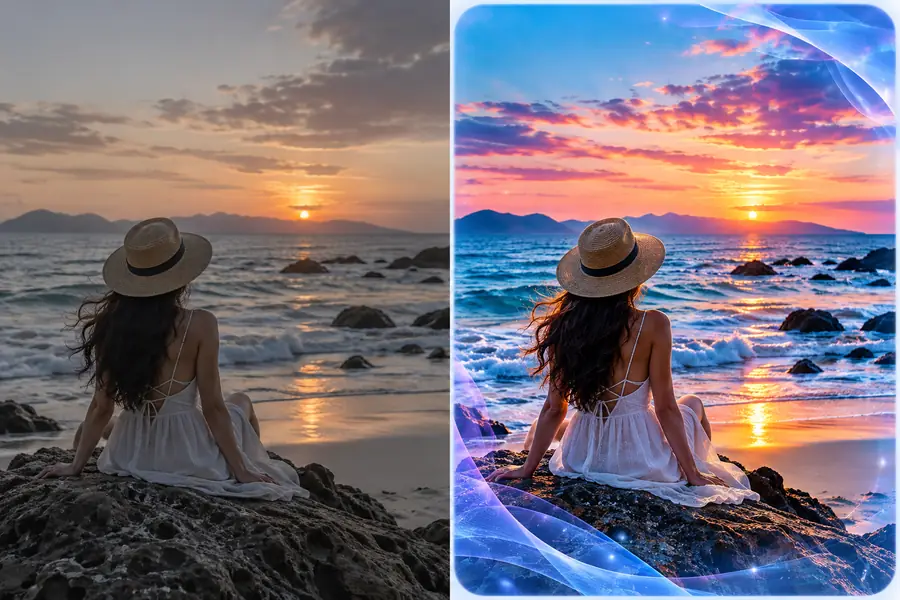
Mantenha o tema e o enquadramento alinhados para que o divisor revele a mudança, e não um ponto de vista diferente.
Abra o editor de imagens e estruture sua comparação em torno do detalhe que os espectadores precisam verificar. Comece com o original e o resultado e, em seguida, refine o layout até que a diferença seja percebida imediatamente.
É uma forma de colocar uma imagem original ao lado de uma versão editada ou finalizada para que as pessoas possam comparar a mudança. O processo geralmente inclui ajustar o recorte, adicionar rótulos e separar as duas versões com uma divisória.
Comece com imagens que mostrem o mesmo objeto de um ângulo semelhante. Ajuste a escala e o enquadramento, use rótulos concisos de Antes e Depois e confira se a mudança mais importante continua visível no tamanho final de exibição.
Sim. O texto pode identificar cada versão, explicar a edição ou oferecer um breve contexto. Mantenha a tipografia consistente e evite cobrir o detalhe que a comparação pretende destacar.
Geralmente, sim. Um recorte igual reduz as distrações e ajuda as pessoas a perceber que a diferença se deve à edição, e não a uma mudança de ponto de vista, escala ou composição.
Uma boa comparação tem uma divisória clara, rótulos legíveis, espaçamento equilibrado e resolução suficiente para examinar os detalhes relevantes. Ela também deve distinguir visualmente o original do resultado sem dificultar a visualização de nenhum dos dois.