
Guia de edição para dispositivos móveis

Crie visuais melhores com um fluxo de trabalho de editor de imagens no Android

Um fluxo de trabalho de editor de imagens no Android ajuda você a fazer alterações visuais úteis sem transferir todas as tarefas para um desktop. Use o celular para correções rápidas, gráficos para redes sociais e exportações prontas para revisão; depois, encaminhe trabalhos maiores quando o projeto precisar de mais controle.

3
Fluxos de trabalho práticos
4
Cenários móveis comuns
1
Caminho para transferência ao desktop
Espaço de trabalho criativo de edição de imagens exibido em telas móveis e de desktop

Onde isso ajuda

O cenário de edição móvel

O celular costuma ser o primeiro lugar onde uma imagem precisa de atenção. Esses fluxos de trabalho focados mantêm a tarefa em andamento, evitando transferências e retrabalho desnecessários.

Criador de conteúdo para redes sociais

Um criador precisa recortar uma foto, melhorar seu equilíbrio e preparar uma publicação limpa enquanto trabalha longe de uma mesa.

É mais fácil revisar o visual final na mesma tela em que ele será publicado. Para conjuntos maiores de campanhas, compare o fluxo de trabalho com as melhores janelas do editor de imagens.

melhores janelas do editor de imagens
Proprietário de pequena empresa

O proprietário de uma loja quer ajustar uma imagem de produto, adicionar uma indicação visual simples e enviá-la a um cliente ou colega de equipe.

O fluxo de trabalho móvel transforma uma solicitação rápida em um recurso pronto para apresentação, sem esperar por uma sessão completa em uma estação de trabalho. As melhores janelas do editor de imagens podem ajudar quando é necessário um controle de layout mais preciso.

melhores janelas do editor de imagens

Fotógrafo em campo

Um fotógrafo analisa uma foto recente no local e precisa fazer uma correção discreta antes de compartilhar uma prévia.

A imagem pode ser conferida em seu contexto real de visualização e encaminhada com menos versões desnecessárias. Para trabalhos em lote posteriormente, as melhores janelas do editor de imagens oferecem uma comparação útil no desktop.

melhores janelas do editor de imagens

Método prático

Três fluxos de trabalho concretos

Mantenha cada edição móvel restrita: estabeleça o objetivo, faça apenas as alterações que o apoiam e verifique o resultado antes de compartilhar.

Prepare a fonte

Escolha a imagem original, confirme se ela é a versão correta e decida onde o visual final será usado. Isso evita editar uma cópia compactada ou criar um design para o recorte errado.

Faça a edição focada

Comece pelo menor conjunto útil de alterações, como recorte, enquadramento, contraste, equilíbrio de cores ou posicionamento de texto simples. Faça uma pausa após cada ajuste importante para que a imagem não se afaste de seu objetivo.

Revise e encaminhe

Verifique as bordas, o texto, a legibilidade e o equilíbrio geral no tamanho em que as pessoas realmente verão a imagem. Salve um resultado com um nome claro e passe o projeto para uma tela maior quando a precisão ou o trabalho em lote se tornarem importantes.

Verificação visual

Exemplo de resultado

Uma edição móvel útil deve parecer intencional, e não excessivamente processada: o assunto permanece claro, as distrações são reduzidas e o enquadramento final se adequa ao seu destino.

Antes das edições focadas

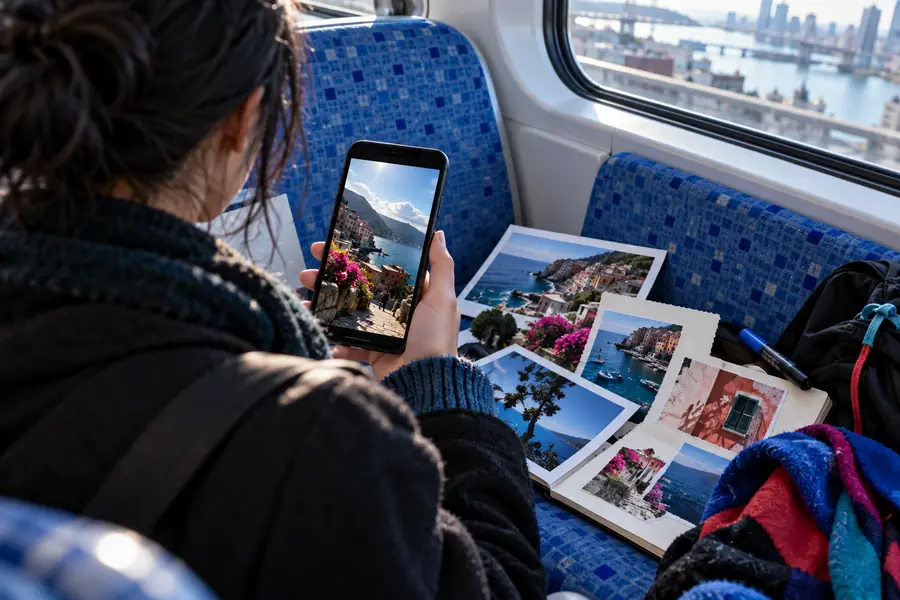
Cenário de edição móvel não refinado em um dispositivo Android
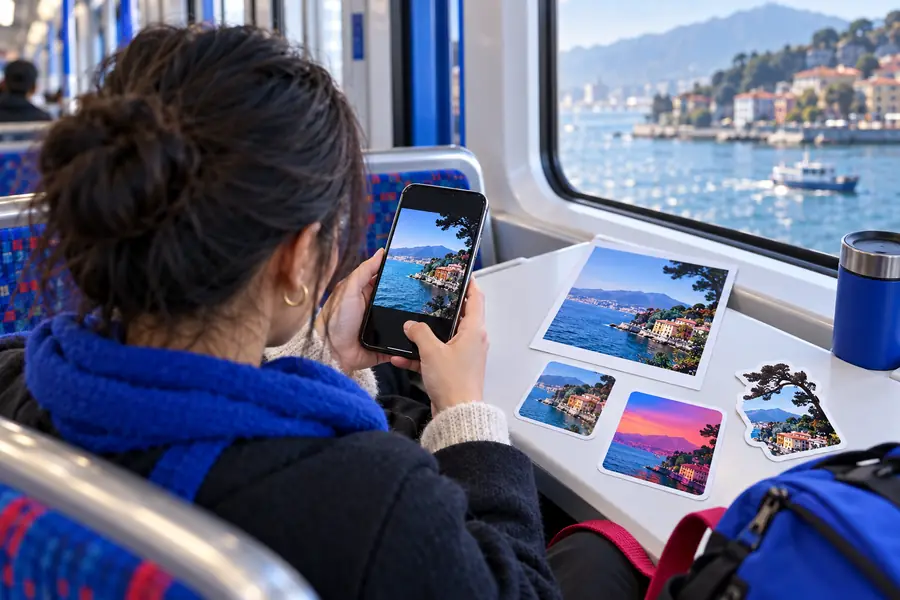
Cenário de edição de imagens mais refinado, preparado para revisão
Após a revisão e o refinamento

O par ilustra um fluxo de trabalho, não um resultado garantido para o dispositivo.

Conheça os limites

Observações de conformidade para o trabalho móvel

Uma abordagem baseada no celular é útil, mas não significa que toda tarefa de imagem deva ser realizada em uma tela pequena. Planeje o encaminhamento antes que o trabalho se torne difícil de verificar.

Telas pequenas reduzem a precisão

Máscaras detalhadas, tipografia ajustada e retoques minuciosos podem ser mais difíceis de avaliar quando a tela de trabalho é comprimida em uma tela de celular.

AlternativaUse a etapa no celular para direcionamento e revisão e, depois, continue em uma tela maior para o acabamento preciso.

A qualidade da fonte ainda importa

Um editor não pode restaurar detalhes que já foram perdidos por uma compressão intensa, um original pequeno ou exportações repetidas.

AlternativaMantenha a fonte disponível da mais alta qualidade e evite ciclos desnecessários de salvar e reabrir.

Imagens sensíveis precisam de um caminho claro

Imagens pessoais, confidenciais ou pertencentes a clientes não devem passar por um fluxo de trabalho sem que o tratamento e o destino sejam apropriados para o projeto.

AlternativaConfirme a permissão, use um armazenamento aprovado e remova cópias desnecessárias após a entrega.

O trabalho em lote pode se tornar complicado

Um celular é conveniente para algumas imagens, mas nomear, comparar e verificar a consistência repetidamente pode se tornar lento em um conjunto grande.

AlternativaUse o celular para seleção e correções pontuais e, depois, organize o conjunto completo em um fluxo de trabalho no desktop.

Escolha a plataforma

Fluxo de trabalho no celular versus fluxo de trabalho no desktop

A rota certa depende menos do rótulo do dispositivo do que da precisão, da escala e do padrão de revisão exigidos pela sua imagem.

Fluxo de trabalho no Android Fluxo de trabalho no desktop Windows
1

Ideal para

Fluxo de trabalho no Android

Correções rápidas, prévias e edições longe da mesa de trabalho

Fluxo de trabalho no desktop Windows

Acabamento detalhado, projetos organizados e sessões de edição mais longas

2

Contexto da tela

Fluxo de trabalho no Android

Visualização priorizando o toque em uma tela compacta

Fluxo de trabalho no desktop Windows

Tela maior, com mais espaço para painéis e comparação

3

Posicionamento do texto

Fluxo de trabalho no Android

Rótulos simples e sobreposições curtas

Fluxo de trabalho no desktop Windows

Alinhamento, espaçamento e hierarquia mais controlados

4

Hábito de revisão

Fluxo de trabalho no Android

Verifique a imagem no tamanho e na configuração em que ela será compartilhada

Fluxo de trabalho no desktop Windows

Compare as versões lado a lado e examine os detalhes minuciosos

5

Escala do projeto

Fluxo de trabalho no Android

Um pequeno número de recursos focados

Fluxo de trabalho no desktop Windows

Vários recursos, revisões e lotes consistentes

6

Valor na entrega

Fluxo de trabalho no Android

Captura rápida de ideias e correções imediatas

Fluxo de trabalho no desktop Windows

Acabamento estruturado e organização mais fácil de projetos longos

Comece a próxima edição

Transforme uma ideia no celular em um visual finalizado

Use o dispositivo que melhor se adapta ao momento, mantenha a primeira etapa focada e só transfira o trabalho quando a imagem precisar de mais espaço ou precisão. O fluxo do produto pode ajudar você a continuar a partir de um briefing de edição claro.

  • Comece pelo uso pretendido da imagem
  • Mantenha a primeira etapa restrita e fácil de revisar
  • Passe para uma tela maior quando a precisão for importante

Perguntas frequentes sobre cenários

Perguntas sobre edição no Android

Estas respostas abordam decisões comuns quando uma tarefa de edição de imagens começa em um celular Android.

Sim, o Android é um ponto de partida prático para alterações focadas, como recortar, ajustar o enquadramento, modificar cores e revisar a prévia. Ele se torna menos confortável quando o trabalho exige seleções altamente precisas ou muitas revisões repetidas.

Pode ser adequado quando a imagem precisa de um recorte claro, uma composição fácil de ler e uma verificação rápida de qualidade antes do compartilhamento. Revise o resultado no tamanho em que ele será exibido, pois um design que parece equilibrado no celular pode ser percebido de forma diferente em outros lugares.

Sobreposições de texto simples podem funcionar bem para rótulos curtos, anúncios e elementos gráficos para redes sociais. Para layouts densos ou tipografia precisa, use o celular para planejar e revisar e finalize em uma tela maior.

Escolha o Android quando velocidade, localização e revisão imediata forem mais importantes do que o controle detalhado. Escolha um computador Windows para projetos maiores, alinhamento cuidadoso, consistência em lotes e sessões prolongadas de retoque.

Comece com a fonte de maior qualidade que você tiver, defina o destino da imagem e faça apenas as alterações que atendam a esse objetivo. Verifique as bordas, o texto, o contraste e o recorte final antes de salvar ou compartilhar.

Começar a criar
Começar a criar