Escolha a imagem e a tarefa
Comece com uma cópia de trabalho e defina um único objetivo, como um recorte mais limpo, texto legível, um recurso redimensionado ou uma correção visual rápida.
Guia de fluxo de trabalho
Um editor de imagens para Photoshop pode realizar tarefas visuais específicas antes ou depois do trabalho principal do seu projeto. Use este guia para decidir o que deve ser feito no Photoshop e o que pode passar por uma etapa de edição mais simples.

Limites e bordas
Um editor de imagens focado é útil quando a tarefa é específica, repetitiva ou urgente. Ele não substitui todos os recursos do Photoshop nem todas as medidas de segurança da produção.
Efeitos de camada, objetos inteligentes, pilhas de ajustes, plug-ins e máscaras especializadas podem não ser transferidos corretamente entre as ferramentas.
Solução alternativaMantenha o arquivo mestre com camadas no Photoshop e use o editor complementar para cópias achatadas ou tarefas isoladas.
A edição com foco na web pode ser diferente de um fluxo de trabalho para impressão ou transmissão que dependa de perfis calibrados, provas e exportações controladas.
Solução alternativaRetome as decisões finais de cor no aplicativo com gerenciamento de cores antes de enviar o trabalho para a produção.
Um editor pode alterar uma imagem, mas talvez não substitua suas regras de nomenclatura, histórico de versões, aprovações ou sistema de armazenamento compartilhado.
Solução alternativaUse um nome de arquivo consistente e salve o resultado editado de volta na estrutura de projeto existente.
Composições grandes, seleções precisas, retoques avançados e revisões extensas baseadas em camadas são mais bem realizados no Photoshop.
Solução alternativaUse este caminho para preparação, correções rápidas e versões para revisão; depois, finalize o trabalho complexo no Photoshop.
Três transferências
A abordagem mais simples é definir a tarefa primeiro, fazer uma única edição focada e preservar o arquivo original antes de entregar o resultado.
Comece com uma cópia de trabalho e defina um único objetivo, como um recorte mais limpo, texto legível, um recurso redimensionado ou uma correção visual rápida.
Use o editor de imagens para ajustes que não exigem uma estrutura complexa de camadas. Mantenha a alteração pontual para facilitar a inspeção e a comparação do resultado.
Verifique as dimensões, a legibilidade, as bordas e a qualidade da exportação. Mantenha o arquivo original do Photoshop intacto e, depois, coloque o resultado editado ao lado do original ou devolva-o ao projeto.
Continue explorando
Estes guias relacionados abordam outras formas de escolher e usar um editor de imagens, dependendo do seu dispositivo, navegador e objetivo de edição.
Este guia explica quando um ambiente de trabalho no navegador é uma escolha prática para alterações cotidianas em imagens.
Explore como ferramentas assistidas podem ajudar a desenvolver ideias e fazer alterações específicas sem substituir sua revisão.
Siga este caminho quando a tarefa principal for adicionar, corrigir ou organizar palavras dentro de uma imagem.
Compare a edição feita principalmente no navegador com uma configuração centrada no computador antes de escolher onde trabalhar.
Visão lado a lado
Nenhuma das opções é a melhor para todas as tarefas. A escolha depende do nível de controle, repetibilidade e estrutura de projeto de que a imagem precisa.
Photoshop
Composições em camadas, retoques detalhados e arquivos de produção
Editor de imagens focado
Correções rápidas, cortes, redimensionamento e atualizações visuais simples
Photoshop
Fluxos de trabalho avançados com camadas, máscaras, ajustes e objetos inteligentes
Editor de imagens focado
Geralmente mais simples e limitado
Photoshop
O conjunto mais amplo de ferramentas exige mais tempo para aprender
Editor de imagens focado
Tarefas específicas podem ser mais fáceis de realizar
Photoshop
Ideal para preservar um arquivo-mestre editável
Editor de imagens focado
Melhor usado com uma cópia de origem e uma transferência bem definida
Photoshop
Controle preciso para tipografia, layout e revisões em camadas
Editor de imagens focado
Útil para edições diretas de texto e sobreposições
Photoshop
Pode exigir mais configuração do que uma tarefa pequena requer
Editor de imagens especializado
Eficiente para um único ajuste específico
Photoshop
Mais adequado para um acabamento gerenciado e realizado em várias etapas
Editor de imagens especializado
Ideal para preparação, versões para revisão ou saída simplificada
Casos de uso práticos
Um editor complementar é mais útil quando elimina um pequeno gargalo sem interferir no arquivo criativo principal.
Um designer precisa de um recorte rápido ou de um tamanho alternativo para uma apresentação enquanto o arquivo mestre em camadas permanece aberto no Photoshop.
A cópia de trabalho está pronta para revisão sem criar alterações desnecessárias no arquivo mestre.
editor de imagens onlineUm editor de conteúdo precisa inserir um texto legível em uma imagem para redes sociais ou em um gráfico de anúncio antes da publicação.
A equipe pode preparar uma variante clara e enviá-la pelo processo normal de aprovação.
editor de texto em imagens onlineUm fotógrafo quer fazer uma correção visual rápida ou criar uma cópia no tamanho adequado para a web, mantendo a captura original e o projeto principal de retoque intactos.
Uma prévia utilizável ou uma versão para entrega fica separada da fonte arquivada.
criador de imagens de antes e depois online grátisUm proprietário de empresa precisa de uma imagem de produto, banner ou recurso de perfil limpo sem ter de aprender todos os painéis avançados do Photoshop.
Um editor de imagens focado pode encurtar o caminho entre a imagem de origem e um recurso de marketing prático.
tutorial de editor de imagens para iniciantesVerificação visual
O valor de uma edição focada é mais fácil de avaliar quando a origem e o resultado permanecem visíveis juntos. Compare a mudança e depois decida se o arquivo precisa de uma edição mais aprofundada no Photoshop.
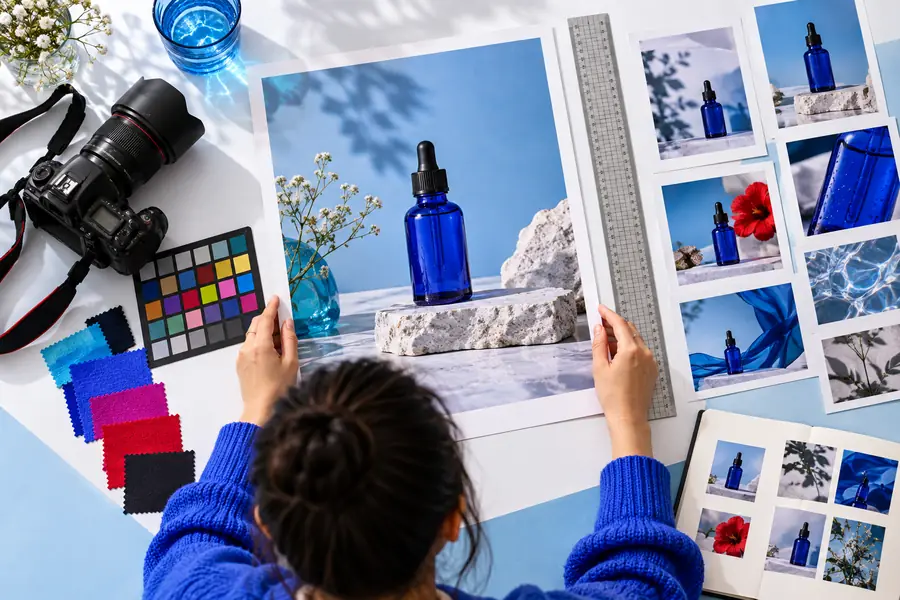

Use a comparação para verificar se a mudança está clara, controlada e pronta para seu próximo destino.
Comece pela tarefa, não pela ferramenta. Deixe o Photoshop para trabalhos com camadas, detalhados e sensíveis à produção, e use um editor de imagens focado quando uma alteração menor puder ser feita de forma independente. Essa divisão protege melhor a origem e facilita a revisão.
Perguntas comuns
Geralmente, não. Um editor focado pode lidar com cortes simples, redimensionamento, alterações de texto e correções rápidas, mas o Photoshop continua sendo melhor para camadas complexas, máscaras, composições e fluxos de produção.
Mantenha o arquivo do Photoshop com camadas como fonte principal e trabalhe a partir de uma cópia quando a tarefa for específica. Depois de verificar o resultado, salve-o como uma versão claramente identificada e devolva-o à pasta do projeto ou de entrega.
A compatibilidade depende da estrutura do arquivo e dos recursos utilizados. Exportações achatadas geralmente são mais fáceis de manipular, enquanto camadas, efeitos, máscaras e objetos inteligentes podem não permanecer totalmente editáveis fora do Photoshop.
Não necessariamente. O Photoshop é a escolha mais forte quando você precisa de controle detalhado ou de um arquivo de produção editável, enquanto um editor de imagens mais simples pode ser mais prático para um ajuste isolado e de baixo risco.
Ele pode ser adequado para tarefas rápidas, revisão de versões e compartilhamentos acessíveis. Verifique cuidadosamente o resultado da exportação e mantenha o projeto original do Photoshop disponível sempre que a edição possa exigir futuras alterações no nível das camadas.