コンテンツクリエイター
写真のサイズを変更し、トリミングを調整し、短いキャプションを追加して、複数のチャネル向けに一貫した投稿を準備します。
目的に特化したエディターなら、繰り返し行う設定を減らし、ビジュアルの階層を簡単に確認できます。
オンライン画像エディターWindowsワークフロー
最適な画像エディターのWindows環境は、どのように作業するかによって異なります。素早い補正、レイヤーを使ったデザイン、テキスト中心のグラフィック、または繰り返し行う書き出しなどです。このガイドでは、その選択を実用的なチェックリストにまとめます。
判断チェックリスト
優れたWindows向け編集環境は、機能一覧の長さを競うのではなく、日常的な画像作業を予測どおりに進められるようにするべきです。
作業内容で選ぶ
最も頻繁に繰り返す作業に合ったエディターを選び、元の画像から最終ファイルまでの受け渡しをテストしましょう。
写真のサイズを変更し、トリミングを調整し、短いキャプションを追加して、複数のチャネル向けに一貫した投稿を準備します。
目的に特化したエディターなら、繰り返し行う設定を減らし、ビジュアルの階層を簡単に確認できます。
オンライン画像エディター商品画像をより見やすくし、トリミングで目障りな端の部分を取り除き、控えめなブランドテキストを追加します。
実用的な作業スペースなら、専門的なデザイン工程を必要とせず、編集内容を理解しやすく保てます。
オンライン画像テキストエディターWindowsコンピューターで自信を身につけながら、選択範囲、レイヤー、調整、書き出しの選択を練習できます。
体系化されたデスクトップでの手順により、仕上がりが弱くなった原因の手順を特定しやすくなります。
初心者向け画像エディターのチュートリアルスマートフォンの写真を大画面のワークフローに移し、不要な部分の整理、レイアウトの確認、最終的なWeb対応版の作成を行います。
大きなディスプレイなら、別のデバイスから公開する前に、配置や細部を確認しやすくなります。
Android向け画像エディターシンプルな手順
信頼できる結果は通常、短い手順から生まれます。元データを確認し、変更を慎重に加え、その後、書き出し結果を検証します。
ピクセルを変更する前に、向き、トリミングの必要性、目立つ不要な要素、想定する用途を確認します。
画像を改善するために必要最小限の調整を行い、見やすいズーム倍率でテキスト、配置、エッジ、コントラストを確認します。
書き出したファイルを開き、通常のサイズで確認して、形式とサイズが次の用途に適していることを確認します。
限界を知る
Windowsは便利な作業環境ですが、元データの確認、デザイン上の判断、書き出し結果の確認が不要になるわけではありません。
ぼやけている、露出が不適切、または強く圧縮された画像は、通常の調整を行っても弱い仕上がりのままになることがあります。
回避策利用可能な中で最も鮮明な元画像を選び、編集前にコピーを保存しておきましょう。
提案されたトリミング、エフェクト、補正は、デザインのメッセージ、トーン、アクセシビリティのニーズと相容れない場合があります。
回避策自動化は出発点として使用し、その後、対象者と目的に照らして画像を確認しましょう。
スマートフォンでの簡単なトリミングや、ブラウザで一度だけ編集する作業では、Windowsでの編集は必要ない場合があります。
回避策モバイル中心の作業には画像エディターのAndroidワークフローを使用し、デバイスの柔軟性を重視する場合は画像エディターのブラウザ経由の方法を使用しましょう。
見た目に問題のない編集でも、サイズ、圧縮、ファイル形式が用途に合っていなければ使用できません。
回避策保存したファイルがそのまま使えると決めつけず、最終的な書き出しを別途確認しましょう。
視覚的な確認
重要な変化は、単なる装飾ではありません。より読みやすく、構図が整い、最終的な書き出し後も品質が保たれる画像にすることです。
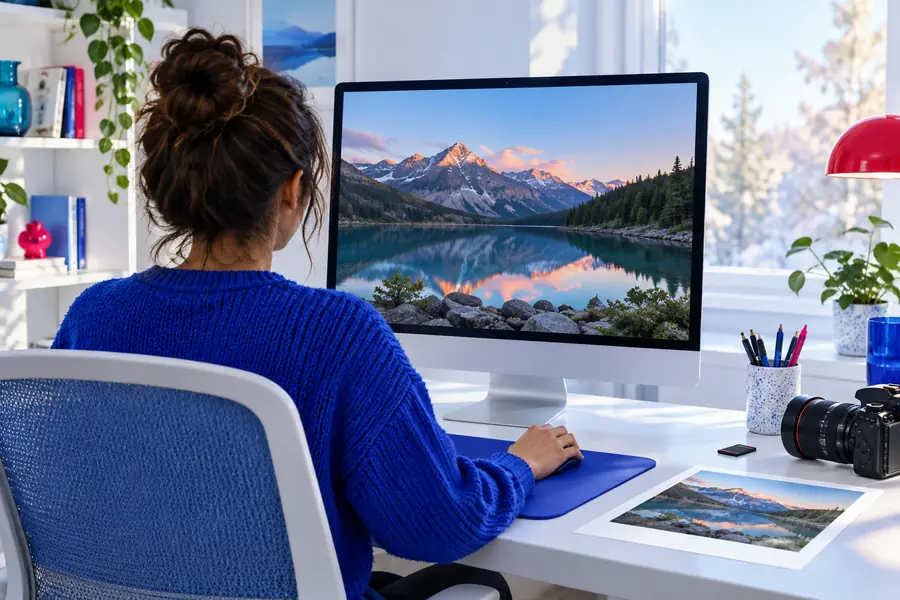
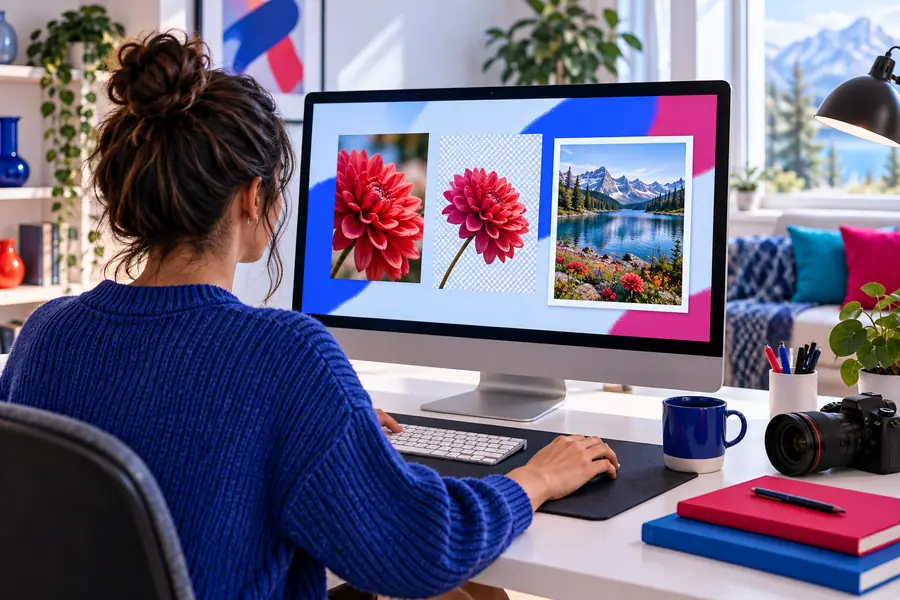
書き出す前に、通常の表示サイズで確認しましょう。
サイトのコンテキスト
これらの数値は、編集速度や出力品質を保証するものではなく、サイト全体と引き継ぎの構造を示すものです。
並列表示
どちらの環境も、あらゆる作業で優れているわけではありません。どちらを標準として選ぶべきかを決める前に、作業環境を比較してください。
Windowsデスクトップワークフロー
1台のWindowsコンピューターで繰り返し編集する場合
ブラウザワークフロー
異なるデバイスで軽微な編集を行う場合
Windowsデスクトップワークフロー
詳細な確認や位置合わせに適したゆとりのある表示
ブラウザワークフロー
ブラウザのウィンドウとデバイスによって異なる
Windowsデスクトップワークフロー
デスクトップツールの選定と保守が必要
ブラウザワークフロー
ブラウザベースのワークスペースから開始
Windowsデスクトップワークフロー
Windowsワークステーションとの結び付きが強い
ブラウザーワークフロー
別の対応デバイスからアクセスしやすい
Windowsデスクトップワークフロー
同じローカルルーティンを頻繁に使う場合に強みを発揮
ブラウザーワークフロー
たまに行う簡単な変更に便利
Windowsデスクトップワークフロー
間隔や階層を確認するためのスペースが必要な場合に便利
ブラウザーワークフロー
レイアウトが比較的シンプルな場合に適している
Windowsデスクトップワークフロー
エクスポートしたファイルを開いて確認する必要がある
ブラウザーワークフロー
エクスポートしたファイルを開いて確認する必要がある
選択する
チェックリストを使って実際の作業に合った環境を選び、画像編集ワークフローを試す準備ができたら、製品の操作を始めましょう。
Windowsに関する質問
最適な選択肢は、写真の補正、文字のレイアウト、レイヤーを使ったデザインなど、最も頻繁に行う作業によって異なります。元画像の扱いやすさ、編集の自由度、書き出し結果の確認方法、Windows環境での作業のしやすさを比較しましょう。
主に1台のWindowsパソコンで編集し、細かな作業をしやすい環境が必要なら、デスクトップ型を選びましょう。決まった作業環境よりも、場所を選ばず必要なときに使えることを重視するなら、ブラウザー型を選びましょう。
多くの画像編集ツールで文字を追加できます。ただし重要なのは、間隔、コントラスト、配置、読みやすさを簡単に確認できるかどうかです。実際に見られるサイズと掲載先で仕上がりを確認しましょう。
はい。最初からすべての機能を覚えようとせず、繰り返し行える小さな作業から始めれば、初心者にも適しています。高度な技法に進む前に、元画像の確認、目的を持った調整、書き出し結果の確認を行いましょう。
使用先に合わせて、切り抜き範囲、画像の端、文字、コントラスト、寸法、ファイル形式を確認しましょう。書き出したファイルを別途開き、通常の表示サイズで確認すれば、完成したと思った画像の手直しを避けられます。