
Guide de retouche mobile

Créez de meilleurs visuels avec un workflow d’éditeur d’images Android

Un workflow d’éditeur d’images Android vous aide à apporter des modifications visuelles utiles sans transférer chaque tâche vers un ordinateur. Utilisez votre téléphone pour effectuer des corrections rapides, créer des visuels pour les réseaux sociaux et exporter des fichiers prêts à être vérifiés, puis confiez les tâches plus importantes à un ordinateur lorsque le projet nécessite davantage de contrôle.

3
Workflows pratiques
4
Scénarios mobiles courants
1
Processus de transfert vers un ordinateur
Espace de travail de modification d’images créatives affiché sur des écrans mobiles et de bureau

Utilisations

Le scénario de retouche mobile

Un téléphone est souvent le premier endroit où une image doit être retouchée. Ces workflows ciblés permettent de faire avancer la tâche tout en évitant les transferts et les reprises inutiles.

Créateur de contenu pour les réseaux sociaux

Un créateur doit recadrer une photo, améliorer son équilibre et préparer une publication soignée tout en travaillant loin de son bureau.

Il est plus facile de vérifier le visuel final sur le même écran que celui où il sera publié. Pour les ensembles de campagnes plus importants, comparez ce workflow aux meilleures fenêtres d’éditeur d’images.

meilleures fenêtres d’éditeur d’images
Propriétaire d’une petite entreprise

Un propriétaire de boutique souhaite ajuster l’image d’un produit, ajouter un repère visuel simple et l’envoyer à un client ou à un collègue.

Le flux de travail mobile transforme rapidement une demande en visuel présentable, sans attendre une session complète sur un poste de travail. Les fenêtres des meilleurs éditeurs d'images peuvent être utiles lorsqu’un contrôle plus précis de la mise en page est nécessaire.

meilleurs éditeurs d'images pour Windows

Photographe de terrain

Un photographe examine une photo récente sur place et a besoin d’une correction mesurée avant de partager un aperçu.

L’image peut être vérifiée dans son véritable contexte d’affichage et transmise avec moins de versions superflues. Pour le travail par lots ultérieur, les meilleurs éditeurs d'images pour Windows offrent une comparaison pratique sur ordinateur.

meilleurs éditeurs d'images pour Windows

Méthode pratique

Trois flux de travail concrets

Gardez chaque modification mobile ciblée : définissez l’objectif, effectuez uniquement les changements qui le servent et examinez le résultat avant de le partager.

Préparer la source

Choisissez l’image originale, vérifiez qu’il s’agit de la bonne version et déterminez où le visuel final sera utilisé. Cela évite de modifier une copie compressée ou de concevoir pour un recadrage inadapté.

Effectuer une modification ciblée

Commencez par le plus petit ensemble utile de changements, comme le recadrage, le cadrage, le contraste, la balance des couleurs ou le placement d’un texte simple. Faites une pause après chaque ajustement majeur afin que l’image ne s’éloigne pas de son objectif.

Vérifier et transmettre

Examinez les bords, le texte, la lisibilité et l’équilibre général à la taille à laquelle les utilisateurs les verront réellement. Enregistrez un résultat clairement nommé et passez le projet sur un écran plus grand lorsque la précision ou le travail par lots devient important.

Contrôle visuel

Exemple de résultat

Une modification mobile utile doit sembler intentionnelle plutôt que fortement retouchée : le sujet reste clair, les distractions sont réduites et le cadrage final convient à sa destination.

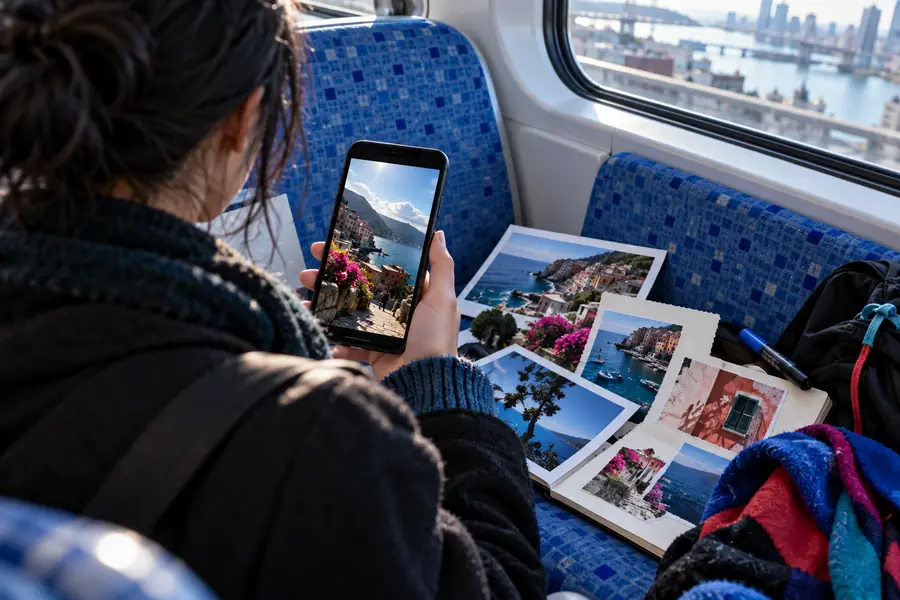
Avant les modifications ciblées

Scénario de modification d’images mobile non finalisé sur un appareil Android
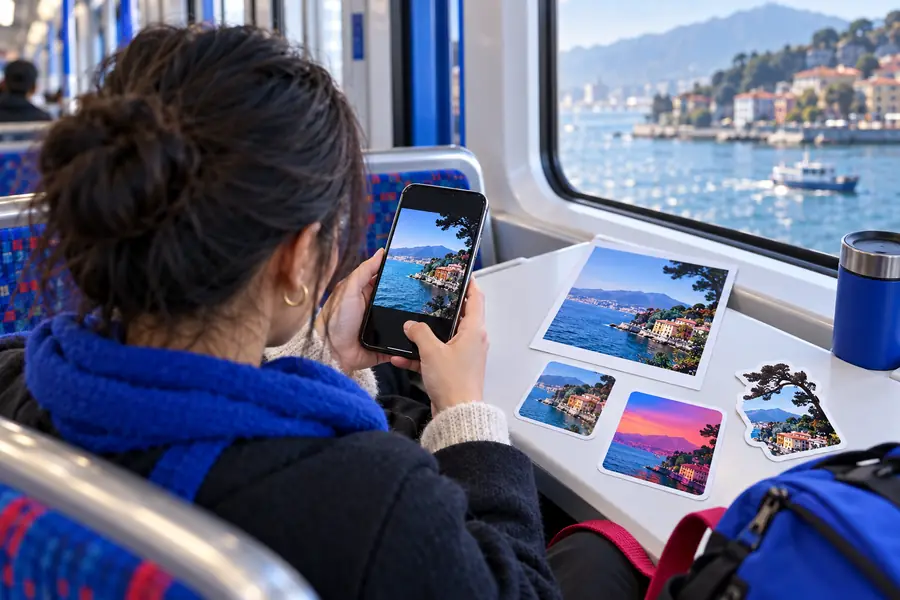
Scénario de modification d’images plus abouti, préparé pour vérification
Après vérification et affinage

Cette comparaison illustre un flux de travail, et non un résultat garanti sur un appareil.

Connaître les limites

Notes de conformité pour le travail mobile

Une approche basée sur un téléphone est utile, mais cela ne signifie pas que toutes les tâches liées aux images doivent être effectuées sur un petit écran. Planifiez la transmission avant que le travail ne devienne difficile à vérifier.

Les petits écrans réduisent la précision

Les masques fins, la typographie serrée et les retouches détaillées peuvent être plus difficiles à évaluer lorsque la zone de travail est compressée sur l'écran d'un téléphone.

Solution de contournementUtilisez la version mobile pour définir la direction et effectuer la révision, puis poursuivez sur un écran plus grand pour les finitions précises.

La qualité de la source reste importante

Un éditeur ne peut pas restaurer les détails déjà perdus à cause d'une compression importante, d'un original minuscule ou d'exportations répétées.

Solution de contournementConservez la source de la meilleure qualité disponible et évitez les cycles d'enregistrement et de réouverture inutiles.

Les images sensibles nécessitent un parcours clair

Les images personnelles, confidentielles ou appartenant à un client ne doivent pas être déplacées dans un flux de travail si la gestion et la destination ne sont pas adaptées au projet.

Solution de contournementVérifiez les autorisations, utilisez un stockage approuvé et supprimez les copies inutiles après la livraison.

Le travail par lots peut devenir fastidieux

Un téléphone est pratique pour quelques images, mais les opérations répétées de renommage, de comparaison et de vérification de la cohérence peuvent devenir lentes sur un grand ensemble.

Solution de contournementUtilisez le mobile pour la sélection et les corrections ponctuelles, puis organisez l'ensemble sur un flux de travail de bureau.

Choisissez l'espace de travail

Flux de travail mobile ou de bureau

Le choix de la méthode dépend moins du type d'appareil que du niveau de précision, de l'ampleur et des exigences de révision de votre image.

Flux de travail Android Flux de travail sur ordinateur Windows
1

Idéal pour

Flux de travail Android

Corrections rapides, aperçus et modifications lorsque vous n'êtes pas à votre bureau

Flux de travail sur ordinateur Windows

Finitions détaillées, projets organisés et sessions de retouche plus longues

2

Contexte d’affichage

Flux de travail sur Android

Affichage conçu pour le tactile sur un écran compact

Flux de travail sur ordinateur Windows

Zone de travail plus grande, avec davantage d’espace pour les panneaux et la comparaison

3

Placement du texte

Flux de travail sur Android

Étiquettes simples et courtes superpositions

Flux de travail sur ordinateur Windows

Alignement, espacement et hiérarchie mieux maîtrisés

4

Méthode de vérification

Flux de travail sur Android

Vérifier l’image à la taille et dans le contexte où elle sera partagée

Flux de travail sur ordinateur Windows

Comparer les versions côte à côte et examiner les détails fins

5

Ampleur du projet

Flux de travail sur Android

Un petit nombre de ressources ciblées

Flux de travail sur ordinateur Windows

Plusieurs ressources, révisions et lots cohérents

6

Intérêt du transfert

Flux de travail sur Android

Saisie rapide des idées et corrections immédiates

Flux de travail sur ordinateur Windows

Finition structurée et organisation simplifiée des contenus longs

Commencer la prochaine modification

Transformer une idée mobile en visuel finalisé

Utilisez l’appareil adapté au moment présent, concentrez-vous sur la première étape et ne passez à un autre appareil que lorsque l’image nécessite davantage d’espace ou de précision. Le parcours produit peut vous aider à reprendre votre travail à partir d’un brief de modification clair.

  • Commencer par l’usage prévu de l’image
  • Limiter la première étape et faciliter sa vérification
  • Passer à un écran plus grand lorsque la précision est importante

FAQ des scénarios

Questions sur la modification d’images sur Android

Ces réponses abordent les décisions courantes lorsqu’une tâche de modification d’image commence sur un téléphone Android.

Oui, Android est un point de départ pratique pour effectuer des modifications ciblées, comme recadrer, ajuster le cadrage ou les couleurs, et vérifier l’aperçu. Le travail devient moins confortable lorsqu’il nécessite des sélections très précises ou de nombreuses révisions successives.

Cela peut convenir lorsque l’image a besoin d’un recadrage clair, d’une composition lisible et d’une vérification rapide de la qualité avant le partage. Vérifiez le résultat à la taille à laquelle il apparaîtra, car un design équilibré sur un téléphone peut être perçu différemment ailleurs.

Les superpositions de texte simples peuvent être efficaces pour de courtes légendes, des annonces et des visuels pour les réseaux sociaux. Pour les mises en page denses ou une typographie précise, utilisez le téléphone pour la planification et la vérification, puis finalisez le travail sur un écran plus grand.

Choisissez Android lorsque la rapidité, le lieu et la vérification immédiate comptent davantage que le contrôle détaillé. Choisissez un ordinateur Windows pour les projets plus importants, l’alignement précis, la cohérence d’un traitement par lots et les longues sessions de retouche.

Commencez par utiliser la source de la meilleure qualité dont vous disposez, définissez la destination de l’image et n’effectuez que les modifications qui servent cet objectif. Vérifiez les bords, le texte, le contraste et le recadrage final avant d’enregistrer ou de partager l’image.

Commencer à créer
Commencer à créer