
Guía de edición móvil

Crea mejores elementos visuales con un flujo de trabajo de editor de imágenes para Android

Un flujo de trabajo de editor de imágenes para Android te ayuda a realizar cambios visuales útiles sin trasladar cada tarea a un ordenador. Usa tu teléfono para correcciones rápidas, gráficos para redes sociales y exportaciones listas para revisar, y luego pasa los trabajos más grandes a otro dispositivo cuando el proyecto necesite más control.

3
Flujos de trabajo prácticos
4
Escenarios móviles habituales
1
Ruta para pasar al ordenador
Espacio de trabajo creativo de edición de imágenes mostrado en pantallas móviles y de escritorio

Cuándo resulta útil

El escenario de edición móvil

A menudo, el teléfono es el primer lugar donde una imagen necesita atención. Estos flujos de trabajo específicos mantienen la tarea en marcha y evitan transferencias y repeticiones innecesarias.

Creador de contenido para redes sociales

Un creador necesita recortar una foto, mejorar su equilibrio y preparar una publicación limpia mientras trabaja lejos del escritorio.

Es más fácil revisar el elemento visual final en la misma pantalla donde se publicará. Para conjuntos de campañas más grandes, compara el flujo de trabajo con las mejores ventanas de editor de imágenes.

mejores ventanas de editor de imágenes
Propietario de una pequeña empresa

El propietario de una tienda quiere ajustar la imagen de un producto, añadir una indicación visual sencilla y enviársela a un cliente o compañero de equipo.

El flujo de trabajo móvil convierte una solicitud rápida en un recurso presentable sin esperar a una sesión completa en una estación de trabajo. Las ventanas del mejor editor de imágenes pueden ser útiles cuando se necesita un control más preciso del diseño.

mejor editor de imágenes para Windows

Fotógrafo de campo

Un fotógrafo revisa una toma reciente en el lugar y necesita una corrección sutil antes de compartir una vista previa.

La imagen se puede comprobar en su contexto de visualización real y compartir con menos versiones innecesarias. Para el trabajo por lotes posterior, las ventanas del mejor editor de imágenes ofrecen una comparación útil en el escritorio.

mejor editor de imágenes para Windows

Método práctico

Tres flujos de trabajo concretos

Mantén cada edición móvil acotada: establece el objetivo, realiza solo los cambios que lo respalden y revisa el resultado antes de compartirlo.

Prepara la fuente

Elige la imagen original, confirma que sea la versión correcta y decide dónde se utilizará el recurso visual terminado. Esto evita editar una copia comprimida o diseñar para un recorte incorrecto.

Realiza la edición específica

Aplica primero el conjunto más pequeño de cambios útiles, como recorte, encuadre, contraste, equilibrio de color o colocación de texto sencillo. Haz una pausa después de cada ajuste importante para que la imagen no se aleje de su objetivo.

Revisa y entrega

Revisa los bordes, el texto, la legibilidad y el equilibrio general al tamaño en que realmente lo verá la gente. Guarda un resultado con un nombre claro y pasa el proyecto a una pantalla más grande cuando la precisión o el trabajo por lotes se vuelvan importantes.

Comprobación visual

Resultado de ejemplo

Una edición móvil útil debe parecer intencionada, no excesivamente procesada: el sujeto permanece claro, se reducen las distracciones y el encuadre final se adapta a su destino.

Antes de las ediciones específicas

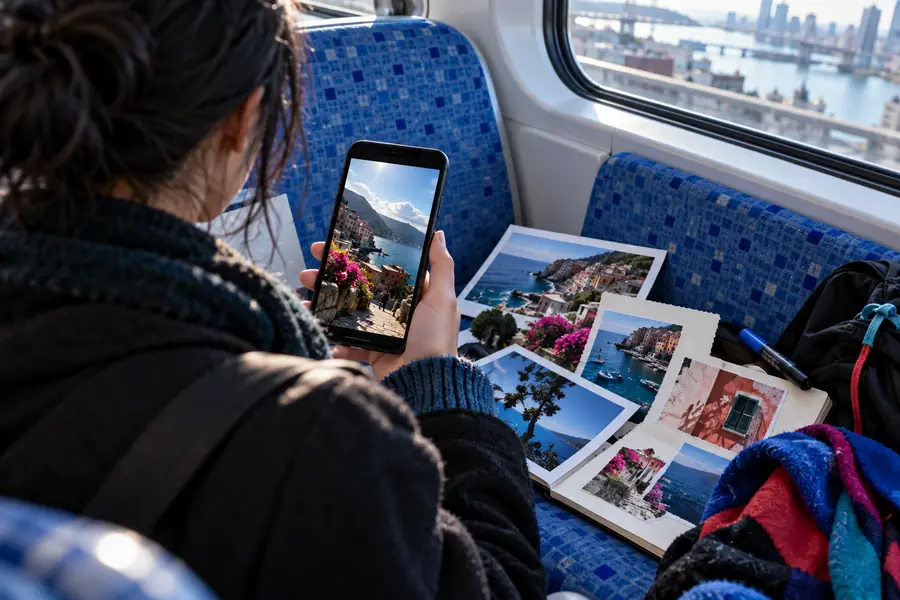
Escenario de edición móvil sin refinar para un dispositivo Android
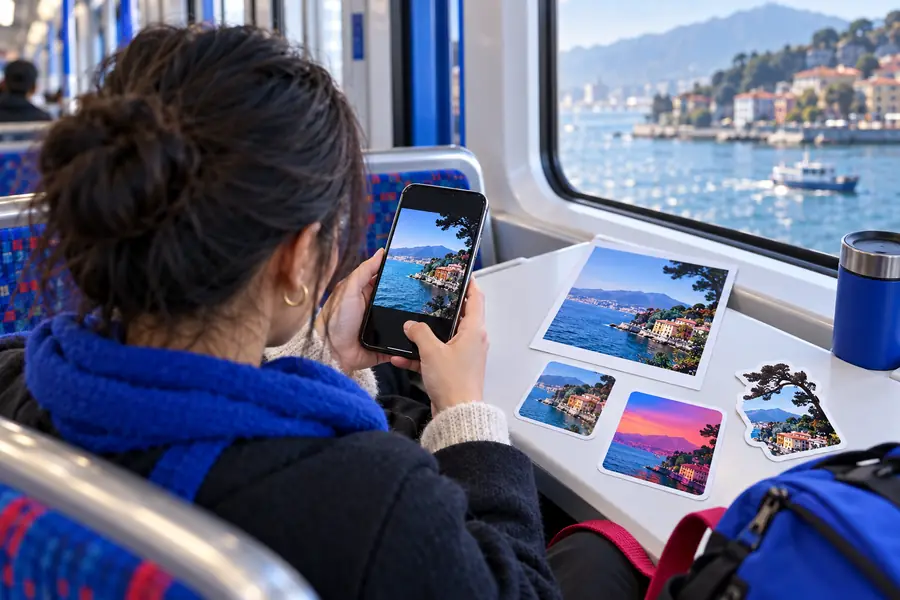
Escenario de edición de imágenes más pulido, preparado para su revisión
Después de la revisión y el perfeccionamiento

El par ilustra un flujo de trabajo, no un resultado garantizado en todos los dispositivos.

Conoce los límites

Notas de cumplimiento para el trabajo móvil

Una ruta basada en el teléfono es útil, pero no significa que todas las tareas de imagen deban realizarse en una pantalla pequeña. Planifica la entrega antes de que el trabajo resulte difícil de verificar.

Las pantallas pequeñas reducen la precisión

Las máscaras detalladas, la tipografía ajustada y el retoque minucioso pueden ser más difíciles de evaluar cuando el lienzo se comprime en la pantalla de un teléfono.

Solución alternativaUsa la versión móvil para orientar y revisar, y luego continúa en una pantalla más grande para terminar con precisión.

La calidad de la fuente sigue siendo importante

Un editor no puede recuperar detalles que ya se perdieron por una compresión excesiva, un original pequeño o exportaciones repetidas.

Solución alternativaConserva la fuente de mayor calidad disponible y evita ciclos innecesarios de guardado y reapertura.

Las imágenes sensibles necesitan un proceso claro

Las imágenes personales, confidenciales o propiedad de un cliente no deben pasar por un flujo de trabajo a menos que el manejo y el destino sean adecuados para el proyecto.

Solución alternativaConfirma los permisos, usa almacenamiento aprobado y elimina las copias innecesarias después de la entrega.

El trabajo por lotes puede volverse engorroso

Un teléfono es práctico para unas pocas imágenes, pero nombrar, comparar y comprobar la coherencia repetidamente puede volverse lento con un conjunto grande.

Solución alternativaUsa el móvil para seleccionar y hacer correcciones puntuales, y luego organiza el conjunto completo en un flujo de trabajo de escritorio.

Elige la superficie

Flujo de trabajo móvil frente a flujo de trabajo de escritorio

La ruta adecuada depende menos de la etiqueta del dispositivo que del nivel de precisión, la escala y el estándar de revisión que requiera tu imagen.

Flujo de trabajo en Android Flujo de trabajo en un equipo de escritorio con Windows
1

Ideal para

Flujo de trabajo en Android

Correcciones rápidas, vistas previas y ediciones mientras estás lejos del escritorio

Flujo de trabajo en un equipo de escritorio con Windows

Acabado detallado, proyectos organizados y sesiones de edición más largas

2

Contexto de pantalla

Flujo de trabajo en Android

Visualización táctil en una pantalla compacta

Flujo de trabajo en Windows

Lienzo más grande con más espacio para paneles y comparaciones

3

Ubicación del texto

Flujo de trabajo en Android

Etiquetas sencillas y superposiciones breves

Flujo de trabajo en Windows

Alineación, espaciado y jerarquía más controlados

4

Hábito de revisión

Flujo de trabajo en Android

Comprueba la imagen en el tamaño y el contexto en que se compartirá

Flujo de trabajo en Windows

Compara las versiones una al lado de la otra y revisa los detalles más precisos

5

Escala del proyecto

Flujo de trabajo en Android

Un pequeño número de recursos específicos

Flujo de trabajo en Windows

Múltiples recursos, revisiones y lotes coherentes

6

Valor para la entrega

Flujo de trabajo en Android

Captura rápida de ideas y correcciones inmediatas

Flujo de trabajo en Windows

Acabado estructurado y una organización más sencilla de proyectos largos

Comienza la próxima edición

Convierte una idea móvil en un visual terminado

Usa el dispositivo que mejor se adapte al momento, mantén enfocada la primera fase y cambia de dispositivo solo cuando la imagen necesite más espacio o precisión. La ruta del producto puede ayudarte a continuar a partir de un brief de edición claro.

  • Comienza con el uso previsto de la imagen
  • Mantén la primera fase acotada y fácil de revisar
  • Pasa a una pantalla más grande cuando la precisión sea importante

Preguntas frecuentes sobre escenarios

Preguntas sobre edición en Android

Estas respuestas abordan decisiones comunes cuando una tarea de edición de imágenes comienza en un teléfono Android.

Sí, Android es un punto de partida práctico para cambios específicos, como recortar, ajustar el encuadre, modificar el color y revisar la vista previa. Resulta menos cómodo cuando el trabajo requiere selecciones muy precisas o muchas revisiones repetidas.

Puede ser adecuado cuando la imagen necesita un recorte claro, una composición fácil de leer y una comprobación rápida de calidad antes de compartirla. Revisa el resultado al tamaño en que aparecerá, porque un diseño que se ve equilibrado en un teléfono puede percibirse de otra manera en otros medios.

Las superposiciones de texto sencillas pueden funcionar bien para etiquetas breves, anuncios y gráficos para redes sociales. Para diseños densos o una tipografía precisa, usa el teléfono para planificar y revisar, y termina el trabajo en una pantalla más grande.

Elige Android cuando la velocidad, la ubicación y la revisión inmediata sean más importantes que el control detallado. Elige una computadora con Windows para proyectos más grandes, una alineación cuidadosa, coherencia por lotes y sesiones prolongadas de retoque.

Comienza con la fuente de mayor calidad que tengas, define el destino de la imagen y realiza solo los cambios que respalden ese propósito. Comprueba los bordes, el texto, el contraste y el recorte final antes de guardar o compartir.

Empezar a crear
Empezar a crear