Préparez les deux images
Choisissez les versions originale et modifiée, puis vérifiez que le sujet, l'orientation et les détails importants sont visibles dans les deux.
Comparez les changements visuels
Un outil gratuit de création d'images avant/après en ligne vous aide à montrer exactement ce qui a changé. Disposez les deux versions de l'image, soignez la présentation et créez une comparaison facile à comprendre.

Retouchez vos images directement dans votre navigateur.
Ajoutez des légendes, des étiquettes et du texte explicatif faciles à lire à un visuel.
Utilisez des idées de retouche assistée par IA lorsqu'une comparaison nécessite plus qu'un simple recadrage.
Réalisez vos comparaisons depuis un navigateur compatible.
Une bonne comparaison présente le point de départ et le résultat de la même manière, afin que les spectateurs se concentrent sur le changement plutôt que de devoir déchiffrer la mise en page.
Choisissez les versions originale et modifiée, puis vérifiez que le sujet, l'orientation et les détails importants sont visibles dans les deux.
Conservez le même cadrage, la même échelle et le même positionnement pour que la différence provienne de la modification, et non d'un décalage de mise en page gênant.
Ajoutez des étiquettes courtes ou un simple séparateur, puis vérifiez la composition finale à la taille à laquelle les gens la verront réellement.
Utilisez cette liste de contrôle côte à côte pour déterminer si la comparaison est prête à être révisée, documentée ou partagée.
Image avant
État de référence d’origine
Image après
État modifié ou finalisé
Image avant
Choisissez un cadrage stable
Image après
Faites correspondre le cadrage à l’original
Image avant
Notez le placement initial
Image après
Conservez un placement comparable
Image avant
Utilisez un libellé source clair
Image après
Utilisez un libellé de résultat clair
Image avant
Montrez le problème ou la situation de départ
Image après
Montrez l’amélioration souhaitée
Image avant
Que faut-il changer ?
Image après
Le changement est-il facile à vérifier ?
Image avant
Fournit le contexte
Image après
Communique le résultat
Différents publics ont besoin de différents types de preuves. Gardez le workflow de l’éditeur d’images axé sur le détail qui compte pour chaque lecteur.
Montrez une pièce avant et après l’avoir repeinte, réaménagée ou modernisée.
Une comparaison alignée rend l’amélioration visible sans longue explication.
exemples d’éditeur d’imagesPrésentez un concept original à côté d’une mise en page, d’un traitement des couleurs ou d’une composition peaufiné(e).
Les évaluateurs peuvent identifier la décision de conception et son effet en un coup d’œil.
retouche d’images pour PhotoshopTransformez une photo brute et une version finale en un visuel étiqueté pour les réseaux sociaux ou un portfolio.
Le résultat raconte une histoire concise tout en gardant l’image source visible pour donner du contexte.
modification de texte dans les images en ligneDocumentez une correction visuelle en associant l’état signalé à l’écran ou au visuel corrigé.
Le résultat de l’éditeur d'images donne aux personnes chargées de la validation une trace directe de ce qui a changé.
retouche d’images dans le navigateurCes quelques éléments décrivent la structure du visuel final, et non une limite annoncée du produit.
Une présentation avant-après est surtout utile lorsque les deux images semblent liées, tout en restant faciles à examiner séparément.

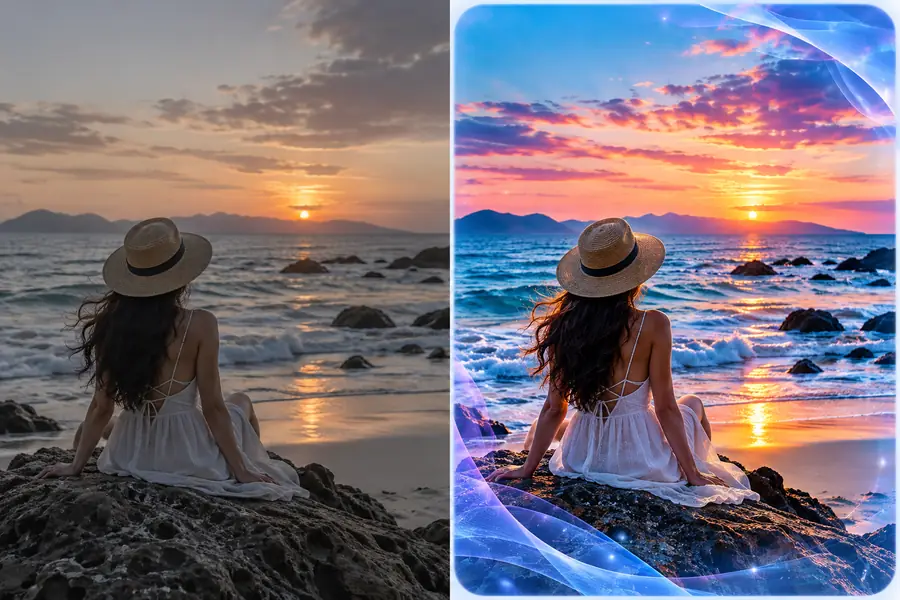
Conservez le même sujet et le même cadrage pour que le séparateur mette en évidence le changement, plutôt qu’un point de vue différent.
Ouvrez l’éditeur d'images et construisez votre comparaison autour du détail que les spectateurs doivent vérifier. Commencez par l’original et le résultat, puis affinez la présentation jusqu’à ce que la différence soit immédiatement perceptible.
Il s'agit de placer une image originale à côté d'une version modifiée ou finalisée afin que les spectateurs puissent comparer le changement. Le flux de travail comprend généralement l'harmonisation du recadrage, l'ajout d'étiquettes et la séparation des deux états par un séparateur.
Commencez par des images qui montrent le même sujet sous un angle similaire. Harmonisez leur échelle et leur cadrage, utilisez des étiquettes concises « Avant » et « Après », puis vérifiez que le changement le plus important reste visible dans la taille d'affichage finale.
Oui, le texte peut identifier chaque état, expliquer la modification ou fournir un bref contexte. Gardez une typographie cohérente et évitez de recouvrir le détail que la comparaison est censée démontrer.
En général, oui. Un recadrage identique réduit les distractions et aide les spectateurs à attribuer la différence à la modification plutôt qu'à un changement de point de vue, d'échelle ou de composition.
Une comparaison efficace comporte un séparateur clair, des étiquettes lisibles, un espacement équilibré et une résolution suffisante pour examiner le détail pertinent. Elle doit également distinguer visuellement l'original du résultat sans rendre l'un ou l'autre difficile à voir.