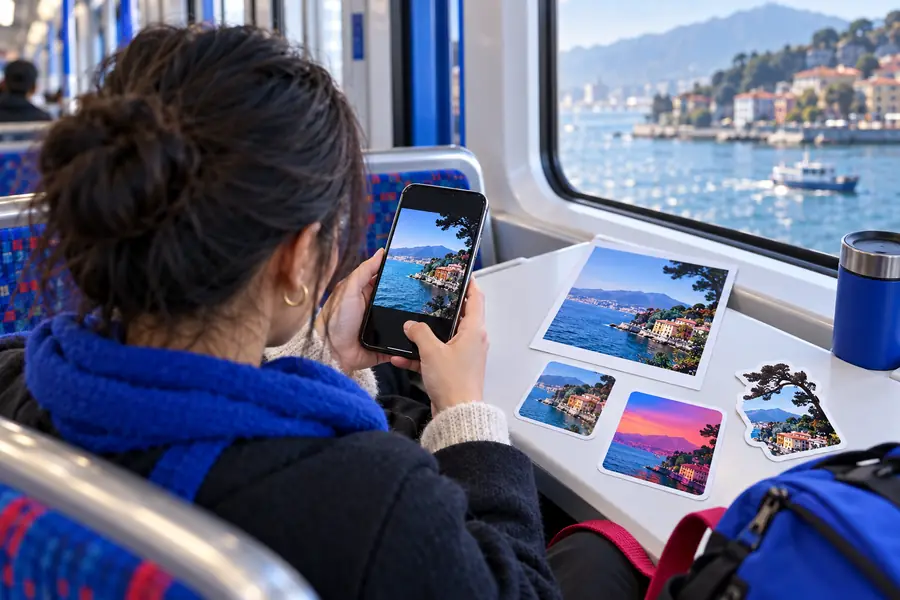
Leitfaden zur mobilen Bildbearbeitung

Bessere Bilder mit einem Android-Bildeditor-Workflow erstellen

Mit einem Android-Bildeditor-Workflow kannst du Bilder bearbeiten, ohne für jede Aufgabe an den Desktop zu wechseln. Nutze dein Smartphone für schnelle Korrekturen, Grafiken für soziale Medien und Exporte zur Freigabe. Größere Aufgaben kannst du weitergeben, wenn das Projekt mehr Kontrolle erfordert.

3
Praktische Workflows
4
Häufige mobile Anwendungsfälle
1
Übergabe an den Desktop
Kreativer Bildbearbeitungs-Arbeitsbereich auf Mobil- und Desktop-Bildschirmen

Wann es hilft

Mobiles Bearbeiten in der Praxis

Oft ist das Smartphone der erste Ort, an dem ein Bild bearbeitet werden muss. Diese gezielten Workflows bringen die Aufgabe voran und vermeiden unnötige Übertragungen und Nacharbeit.

Content-Creator für soziale Medien

Eine Person möchte unterwegs ein Foto zuschneiden, die Bildkomposition verbessern und einen ansprechenden Beitrag vorbereiten.

Das fertige Bild lässt sich leichter auf demselben Bildschirm prüfen, auf dem es veröffentlicht wird. Vergleiche bei größeren Kampagnen den Workflow mit dem besten Bildeditor für Windows.

bester Bildeditor für Windows

Kleinunternehmer

Ein Ladenbesitzer möchte ein Produktbild anpassen, einen einfachen visuellen Hinweis hinzufügen und es an einen Kunden oder Teamkollegen senden.

Der mobile Workflow verwandelt eine schnelle Anfrage in ein präsentierbares Ergebnis, ohne auf eine vollständige Sitzung am Arbeitsplatzrechner warten zu müssen. Die besten Bildeditoren für Windows können hilfreich sein, wenn eine präzisere Layoutkontrolle erforderlich ist.

beste Bildeditoren für Windows

Fotograf vor Ort

Ein Fotograf prüft vor Ort eine kürzlich aufgenommene Aufnahme und benötigt vor dem Teilen eine zurückhaltende Korrektur.

Das Bild kann in seinem tatsächlichen Betrachtungskontext geprüft und mit weniger unnötigen Versionen weitergegeben werden. Für spätere Stapelverarbeitung bietet der beste Bildeditor für Windows einen nützlichen Desktop-Vergleich.

beste Bildeditoren für Windows

Praktische Methode

Drei konkrete Workflows

Halte jede mobile Bearbeitung eng fokussiert: Kläre den Zweck, nimm nur die dafür relevanten Änderungen vor und prüfe das Ergebnis vor dem Teilen.

Quelle vorbereiten

Wähle das Originalbild aus, bestätige, dass es sich um die richtige Version handelt, und entscheide, wo das fertige Bild verwendet werden soll. So verhinderst du, eine komprimierte Kopie zu bearbeiten oder für den falschen Bildausschnitt zu gestalten.

Gezielte Bearbeitung vornehmen

Bearbeite zuerst die kleinste sinnvolle Gruppe von Änderungen, etwa Zuschnitt, Bildausschnitt, Kontrast, Farbbalance oder die Platzierung von einfachem Text. Halte nach jeder größeren Anpassung inne, damit sich das Bild nicht von seinem Zweck entfernt.

Prüfen und übergeben

Prüfe die Ränder, den Text, die Lesbarkeit und die Gesamtbalance in der Größe, in der das Bild tatsächlich betrachtet wird. Speichere ein eindeutig benanntes Ergebnis und wechsle zu einem größeren Bildschirm, sobald Präzision oder Stapelverarbeitung wichtig werden.

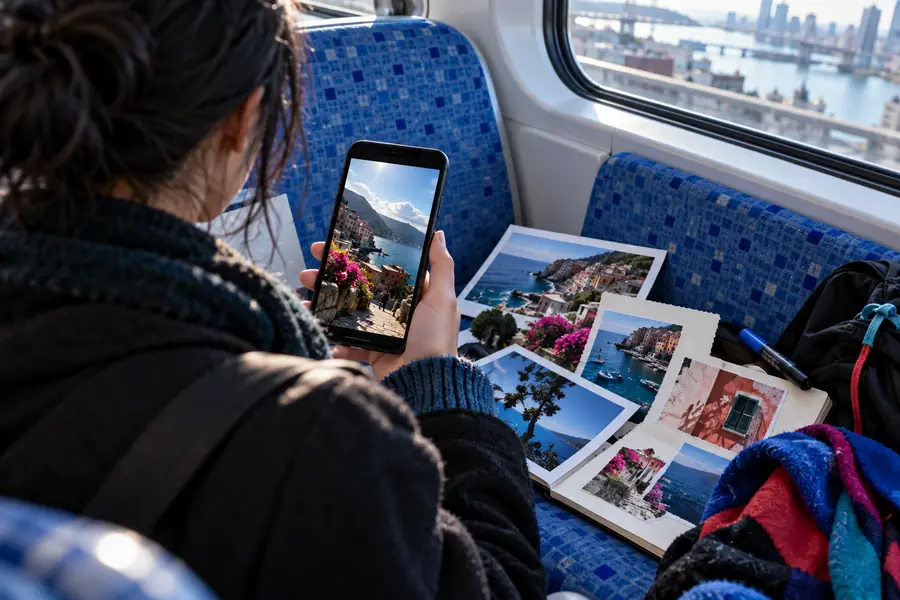
Visuelle Prüfung

Beispielausgabe

Eine nützliche mobile Bearbeitung sollte gezielt und nicht stark verarbeitet wirken: Das Motiv bleibt klar, Ablenkungen werden reduziert und der endgültige Bildausschnitt passt zu seinem Bestimmungsort.

Vor der gezielten Bearbeitung

Unverfeinertes Szenario für die mobile Bearbeitung auf einem Android-Gerät
Ausgefeilteres Bildbearbeitungsszenario zur Überprüfung vorbereitet
Nach Prüfung und Überarbeitung

Das Paar veranschaulicht einen Workflow, ist jedoch kein garantiertes Ergebnis auf jedem Gerät.

Grenzen kennen

Hinweise zur Compliance bei mobiler Arbeit

Ein smartphonebasierter Workflow ist hilfreich, aber keine Garantie dafür, dass jede Bildaufgabe auf einen kleinen Bildschirm gehört. Plane die Übergabe, bevor die Arbeit schwer zu überprüfen wird.

Kleine Bildschirme verringern die Präzision

Feine Masken, enge Typografie und detaillierte Retusche lassen sich schwerer beurteilen, wenn die Arbeitsfläche auf einem Smartphone-Display komprimiert ist.

LösungNutze die mobile Version für Ausrichtung und Überprüfung und fahre dann auf einem größeren Bildschirm mit der präzisen Fertigstellung fort.

Die Qualität der Quelle ist weiterhin entscheidend

Ein Bildeditor kann keine Details wiederherstellen, die bereits durch starke Komprimierung, ein winziges Original oder wiederholte Exporte verloren gegangen sind.

LösungBewahre die hochwertigste verfügbare Quelle auf und vermeide unnötige Speicher- und erneute Öffnungsvorgänge.

Sensible Bilder benötigen einen klaren Ablauf

Persönliche, vertrauliche oder kundeneigene Bilder sollten nur dann durch einen Workflow geführt werden, wenn Handhabung und Zielort für das Projekt geeignet sind.

LösungBestätige die Berechtigung, nutze genehmigten Speicher und entferne nach der Lieferung unnötige Kopien.

Stapelverarbeitung kann umständlich werden

Ein Smartphone ist für einige wenige Bilder praktisch, aber wiederholtes Benennen, Vergleichen und Überprüfen der Konsistenz kann bei einer großen Menge langsam werden.

LösungNutze das Smartphone für die Auswahl und punktuelle Korrekturen und organisiere anschließend den gesamten Satz in einem Desktop-Workflow.

Wähle die Plattform

Mobiler Workflow im Vergleich zum Desktop-Workflow

Die richtige Vorgehensweise hängt weniger von der Gerätebezeichnung als von der erforderlichen Präzision, dem Umfang und dem Prüfstandard deines Bildes ab.

Android-Workflow Windows-Desktop-Workflow
1

Am besten geeignet für

Android-Workflow

Schnelle Korrekturen, Vorschauen und Bearbeitungen unterwegs

Windows-Desktop-Workflow

Detaillierte Feinarbeit, organisierte Projekte und längere Bearbeitungssitzungen

2

Bildschirmkontext

Android-Workflow

Touch-orientierte Ansicht auf einem kompakten Display

Windows-Desktop-Workflow

Größere Arbeitsfläche mit mehr Platz für Bedienfelder und Vergleiche

3

Textplatzierung

Android-Workflow

Einfache Beschriftungen und kurze Overlays

Windows-Desktop-Workflow

Kontrolliertere Ausrichtung, Abstände und Hierarchie

4

Überprüfungsroutine

Android-Workflow

Das Bild in der Größe und Umgebung prüfen, in der es geteilt wird

Windows-Desktop-Workflow

Versionen nebeneinander vergleichen und feine Details prüfen

5

Projektumfang

Android-Workflow

Eine kleine Anzahl fokussierter Assets

Windows-Desktop-Workflow

Mehrere Assets, Überarbeitungen und einheitliche Stapel

6

Wert bei der Übergabe

Android-Workflow

Ideen schnell festhalten und sofortige Korrekturen vornehmen

Windows-Desktop-Workflow

Strukturiertes Fertigstellen und einfachere Organisation längerer Inhalte

Mit der nächsten Bearbeitung beginnen

Eine mobile Idee in ein fertiges Visual verwandeln

Nutze das Gerät, das zum jeweiligen Moment passt, halte den ersten Durchgang fokussiert und wechsle nur dann zu einem anderen Gerät, wenn das Bild mehr Platz oder Präzision benötigt. Der Produktablauf kann dir dabei helfen, anhand eines klaren Bearbeitungsbriefings weiterzumachen.

  • Mit dem vorgesehenen Verwendungszweck des Bildes beginnen
  • Den ersten Durchgang begrenzt und überschaubar halten
  • Zu einem größeren Bildschirm wechseln, wenn Präzision wichtig ist

FAQ zu Szenarien

Fragen zur Android-Bearbeitung

Diese Antworten behandeln häufige Entscheidungen, wenn eine Bildbearbeitungsaufgabe auf einem Android-Telefon beginnt.

Ja, Android ist ein praktischer Ausgangspunkt für gezielte Änderungen wie Zuschneiden, Bildausschnitt, Farbanpassung und die Überprüfung der Vorschau. Weniger komfortabel wird es, wenn die Arbeit sehr präzise Auswahlen oder viele wiederholte Überarbeitungen erfordert.

Das kann geeignet sein, wenn das Bild einen klaren Zuschnitt, eine gut lesbare Komposition und eine schnelle Qualitätsprüfung vor dem Teilen benötigt. Überprüfe das Ergebnis in der Größe, in der es angezeigt wird, denn ein Design, das auf einem Telefon ausgewogen wirkt, kann an anderer Stelle anders wirken.

Einfache Textüberlagerungen können für kurze Beschriftungen, Ankündigungen und Grafiken für soziale Medien gut funktionieren. Verwende bei komplexen Layouts oder präziser Typografie das Telefon zur Planung und Überprüfung und stelle das Ergebnis anschließend auf einem größeren Bildschirm fertig.

Wähle Android, wenn Geschwindigkeit, Ort und unmittelbare Überprüfung wichtiger sind als detaillierte Kontrolle. Wähle einen Windows-Computer für größere Projekte, sorgfältige Ausrichtung, konsistente Stapelverarbeitung und längere Retusche-Sitzungen.

Beginne mit der hochwertigsten verfügbaren Quelle, lege das Ziel des Bildes fest und nimm nur Änderungen vor, die diesen Zweck unterstützen. Überprüfe Kanten, Text, Kontrast und den endgültigen Zuschnitt, bevor du speicherst oder teilst.

Erstellung starten
Erstellung starten