ソーシャルコンテンツクリエイター
クリエイターは、デスクを離れて作業しながら、写真をトリミングし、バランスを整え、見栄えの良い投稿を準備する必要があります。
公開する画面と同じ画面で最終ビジュアルを確認できるため、レビューがより簡単になります。大規模なキャンペーン用セットでは、このワークフローを最適な画像エディターのウィンドウと比較してください。
最適な画像エディターのウィンドウモバイル編集ガイド
画像エディター Androidワークフローを使えば、すべての作業をデスクトップに移すことなく、便利なビジュアル調整を行えます。スマートフォンで簡単な修正、ソーシャルグラフィックの作成、レビュー用の書き出しを行い、プロジェクトでより細かな制御が必要になったら、大規模な作業を引き継ぎます。

役立つ場面
画像の調整が必要になったとき、最初に使う場所はスマートフォンであることがよくあります。こうした目的に特化したワークフローなら、不要な転送ややり直しを避けながら作業を進められます。
クリエイターは、デスクを離れて作業しながら、写真をトリミングし、バランスを整え、見栄えの良い投稿を準備する必要があります。
公開する画面と同じ画面で最終ビジュアルを確認できるため、レビューがより簡単になります。大規模なキャンペーン用セットでは、このワークフローを最適な画像エディターのウィンドウと比較してください。
最適な画像エディターのウィンドウ店主が商品画像を調整し、簡単な視覚的目印を加えて、顧客やチームメイトに送りたい場合。
モバイルでの作業なら、デスクトップ環境での作業を待たずに、ちょっとした依頼を見栄えのよい画像に仕上げられます。レイアウトをより正確に制御する必要がある場合は、windows向けの最適な画像エディターが役立ちます。
windows向けの最適な画像エディター写真家が撮影現場で直近の写真を確認し、プレビューを共有する前に控えめな補正を加えたい場合。
実際に表示される環境で画像を確認し、不要なバージョンを増やさずに共有できます。後で一括作業を行う際には、windows向けの最適な画像エディターがデスクトップでの作業を検討するうえで参考になります。
windows向けの最適な画像エディター実践的な方法
モバイルでの編集は目的を絞りましょう。用途を明確にし、それに必要な変更だけを加え、共有前に仕上がりを確認します。
元画像を選び、正しいバージョンであることを確認して、完成した画像の用途を決めます。これにより、圧縮されたコピーを編集したり、用途に合わない切り抜き方をしたりするのを防げます。
まずは、切り抜き、構図、コントラスト、カラーバランス、簡単な文字の配置など、必要最小限の変更を加えます。大きな調整のたびに一度立ち止まり、画像が本来の目的から外れていないか確認しましょう。
実際に見られるサイズで、画像の端、文字、読みやすさ、全体のバランスを確認します。結果が分かる名前を付けて保存し、精密な作業や一括処理が必要になったら、より大きな画面に作業を移しましょう。
見た目の確認
モバイルでの編集は、過度に加工するよりも、意図が伝わる仕上がりを目指しましょう。主題が明確で、気を散らす要素が抑えられ、最終的な構図が用途に合っていることが大切です。
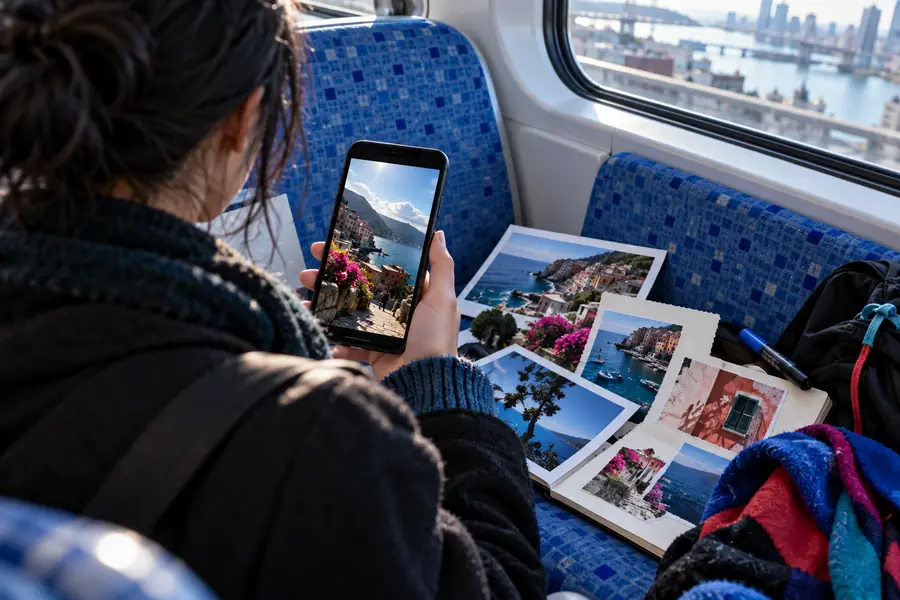
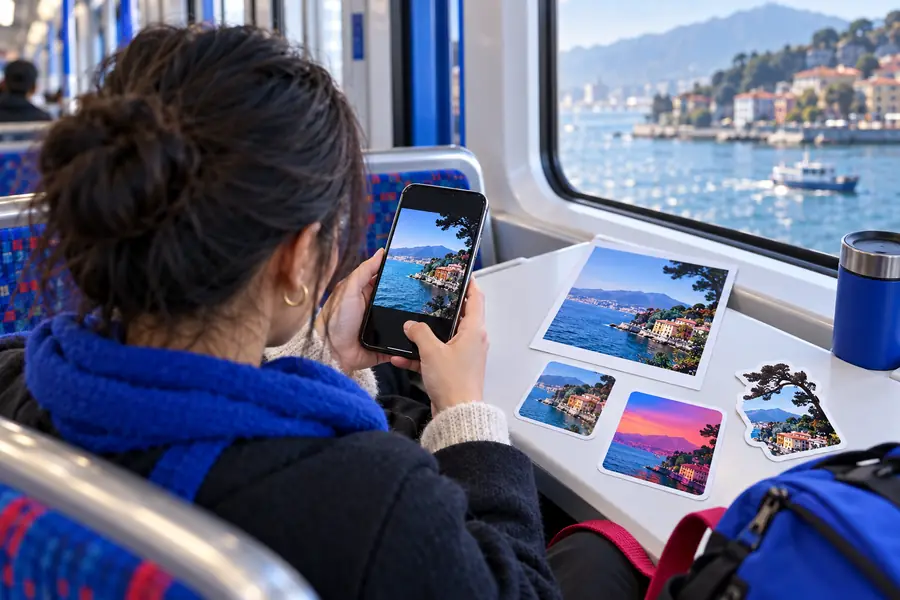
この2枚は作業手順を示すものであり、特定のデバイスで同じ結果が得られることを保証するものではありません。
限界を理解する
スマートフォンでの作業は便利ですが、すべての画像作業が小さな画面に適しているわけではありません。仕上がりの確認が難しくなる前に、作業を引き継ぐ方法を考えておきましょう。
細かなマスク処理、詰めた文字組み、精密なレタッチは、キャンバスがスマートフォンのディスプレイに圧縮されると判断しにくくなることがあります。
回避策モバイルでは方向性の確認とレビューを行い、精密な仕上げは大きな画面で続けます。
画像エディターでも、強い圧縮、小さすぎる元画像、または繰り返しの書き出しによってすでに失われたディテールを復元することはできません。
回避策利用できる中で最高品質の元画像を保持し、不要な保存と再読み込みの繰り返しを避けます。
個人用、機密情報を含む画像、またはクライアント所有の画像は、プロジェクトに適した取り扱いと保存先が確保されていないワークフローに移すべきではありません。
回避策許可を確認し、承認済みのストレージを使用して、納品後は不要なコピーを削除します。
スマートフォンは数枚の画像には便利ですが、大量の画像を扱う場合、繰り返しの命名、比較、一貫性の確認に時間がかかることがあります。
回避策モバイルでは選別と部分的な修正を行い、全体の整理はデスクトップのワークフローで行います。
作業環境を選ぶ
適切な方法はデバイスの種類よりも、画像に必要な精度、規模、レビュー基準によって決まります。
Androidワークフロー
手早い修正、プレビュー、デスクから離れているときの編集
Windowsデスクトップワークフロー
細部まで仕上げ、プロジェクトを整理し、より長時間編集する
Androidワークフロー
コンパクトなディスプレイで、タッチ操作を優先した表示
Windowsデスクトップワークフロー
パネルや比較のための余裕がある、より大きなキャンバス
Androidワークフロー
シンプルなラベルと短いオーバーレイ
Windowsデスクトップワークフロー
より細かく調整できる配置、間隔、階層
Androidワークフロー
共有する際のサイズと設定で画像を確認する
Windowsデスクトップワークフロー
バージョンを横並びで比較し、細部を確認する
Androidワークフロー
少数の目的を絞ったアセット
Windowsデスクトップワークフロー
複数のアセット、改訂、整合性のある一括処理
Androidワークフロー
アイデアをすばやく取り込み、すぐに修正する
Windowsデスクトップワークフロー
構成を整えて、長文の整理をもっと簡単にする
次の編集を始める
その瞬間に合ったデバイスを使い、最初の工程は目的を絞って進め、画像により広い作業領域や精度が必要になったときだけ別のデバイスに引き継ぎましょう。製品のワークフローを使えば、明確な編集指示から作業を続けられます。
シナリオに関するよくある質問
Androidスマートフォンで画像編集作業を始める際によくある判断について説明します。
はい。Androidは、トリミング、構図調整、色の調整、プレビュー確認など、目的を絞った編集を始めるのに適しています。一方で、非常に精密な選択範囲の作成や、何度も繰り返し修正する作業では使いづらくなることがあります。
画像に明確なトリミング、読みやすい構成、共有前の簡単な品質確認が必要な場合には適しています。表示されるサイズで仕上がりを確認しましょう。スマートフォンではバランスよく見えるデザインでも、別の環境では見え方が変わることがあります。
短いラベル、告知、ソーシャルグラフィックであれば、シンプルなテキストオーバーレイが効果的です。情報量の多いレイアウトや正確なタイポグラフィが必要な場合は、スマートフォンで計画と確認を行い、その後、大きなディスプレイで仕上げましょう。
詳細な操作性よりも、速度、場所、すぐに確認できることを重視するならAndroidを選びましょう。大規模なプロジェクト、細かな位置合わせ、複数画像での一貫性、長時間のレタッチ作業にはWindowsコンピューターを選びましょう。
手元にある最高品質の素材から始め、画像の用途を定め、その目的に必要な変更だけを加えましょう。保存または共有する前に、エッジ、テキスト、コントラスト、最終的なトリミングを確認してください。