Abre la ruta de edición
Usa el punto de entrada desde el navegador y mantén cerca la imagen o la tarea de imagen en la que quieres trabajar.
Edición desde el navegador
Una configuración de editor de imágenes en el navegador mantiene el trabajo visual diario cerca del lugar donde ya revisas, compartes y publicas imágenes. Empieza con una solicitud de edición clara y, después, pásala al siguiente paso.

Compara un flujo de trabajo online más amplio cuando quieras un lugar flexible para gestionar cambios en imágenes.
Concéntrate en añadir, corregir u organizar palabras directamente dentro de una imagen.
Explora un enfoque asistido por IA cuando sea más fácil describir la edición que realizarla manualmente.
Descubre cómo un flujo de trabajo en el navegador puede complementar tus hábitos establecidos con Photoshop.
Un flujo de trabajo en el navegador es más sencillo cuando la solicitud es lo bastante específica para orientar la primera versión, pero lo bastante abierta para dejar margen al criterio visual.
Usa el punto de entrada desde el navegador y mantén cerca la imagen o la tarea de imagen en la que quieres trabajar.
Indica el sujeto, el ajuste y cualquier restricción importante, como el recorte, la ubicación o el ambiente general.
Comprueba el sujeto principal, los bordes, el texto y las proporciones antes de decidir si el resultado está listo para usarse o necesita otra versión.
Ambas rutas pueden admitir trabajos con imágenes, pero el punto de entrada centrado en el navegador resulta más útil cuando el acceso, el contexto y una transferencia rápida importan más que un espacio de trabajo amplio al estilo de escritorio.
Punto de entrada del navegador
Un navegador web y el flujo de trabajo que lo rodea
Editor en línea general
Una superficie de edición web más amplia
Punto de entrada del navegador
Un cambio visual definido o una solicitud breve de edición
Editor en línea general
Una gama más amplia de tareas con imágenes
Punto de entrada del navegador
Abre la ruta desde el navegador que ya utilizas
Editor en línea general
Abre un editor en línea y elige las herramientas necesarias
Punto de entrada del navegador
Útil junto a la investigación, la revisión, la publicación o el uso compartido
Editor en línea general
Centrado en el propio editor
Punto de entrada en el navegador
Describe, inspecciona y perfecciona
Editor online general
Selecciona herramientas, ajusta la configuración e inspecciona
Punto de entrada en el navegador
Tareas visuales rápidas realizadas en el navegador
Editor online general
Sesiones de edición más deliberadas y con varias herramientas
Un punto de entrada en el navegador no pretende sustituir todos los entornos de edición. Es valioso cuando el trabajo depende de un briefing conciso, una revisión visual rápida y una forma práctica de pasar de la idea al resultado.
Un profesional de marketing necesita un recorte limpio o un ajuste visual mientras trabaja en una campaña desde el navegador.
La edición permanece cerca del contexto de revisión y publicación, en lugar de requerir un desvío independiente al escritorio.
editor de imágenes onlineUna imagen de un producto o servicio necesita una mejora específica antes de aparecer en una página de destino o una publicación en redes sociales.
Una solicitud específica facilita la comunicación de la tarea y su comprobación.
editor de imágenes en líneaUn compañero de equipo quiere probar una dirección visual antes de enviar notas detalladas de producción.
Una edición en el navegador crea un resultado concreto que puede servir de apoyo para la siguiente ronda de comentarios.
editor de imágenes en líneaUna imagen personal necesita un cambio práctico, como una composición más ajustada o una apariencia más equilibrada.
El creador puede comenzar con el resultado deseado en lugar de aprender primero un conjunto amplio de herramientas.
editor de imágenes en líneaUn flujo de trabajo en el navegador es más eficaz para cambios específicos. Para trabajos de producción exigentes, inspecciona el resultado detenidamente y confirma que coincide con la imagen original, el uso previsto y cualquier detalle de marca necesario.

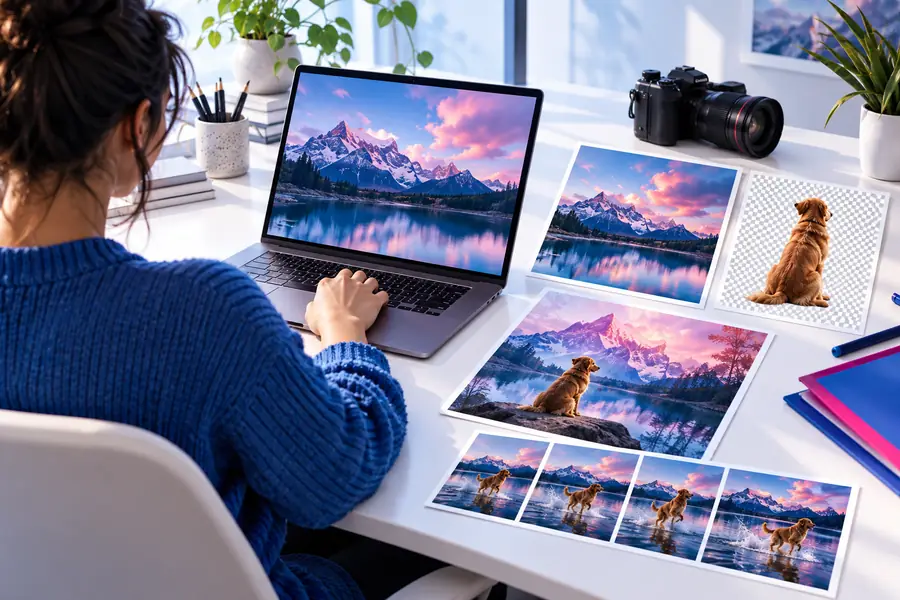
Compara el sujeto, el recorte, los detalles y el texto antes de usar la imagen final.
Si tu edición se puede expresar con claridad, un flujo de trabajo basado en el navegador te ofrece un lugar práctico para comenzar, inspeccionar el resultado y decidir qué necesita perfeccionarse. Mantén la solicitud enfocada, revisa los detalles importantes y continúa cuando la imagen coincida con el uso previsto.
Es una forma de gestionar una tarea de edición de imágenes mediante un navegador web en lugar de comenzar con un software de escritorio instalado. El navegador actúa como punto de acceso para describir, revisar y avanzar en la edición.
Un navegador puede mantener la tarea de edición cerca del resto del trabajo que ya se realiza en línea, como la investigación, la revisión, la publicación o la colaboración. Esto hace que esta opción sea útil para cambios específicos y comprobaciones visuales rápidas.
Ningún flujo de trabajo es ideal para todos los proyectos. La edición en el navegador resulta práctica para ajustes concretos, mientras que los trabajos de producción complejos pueden requerir herramientas más especializadas y una revisión cuidadosa del resultado final.
Indica qué debe cambiar, identifica el sujeto principal y añade requisitos como el encuadre, la ubicación o el uso previsto. Una solicitud como «recorta la imagen para una publicación cuadrada y mantén el sujeto centrado» es más útil que pedir simplemente que se mejore la imagen.
Comprueba que el sujeto, los bordes, las proporciones, el texto visible y el aspecto general coincidan con lo que buscabas originalmente. Si la imagen es para una marca, un producto o una publicación pública, confirma también que los detalles importantes sigan siendo correctos.