Prepara ambas imágenes
Elige las versiones original y actualizada, y comprueba que el sujeto, la orientación y los detalles importantes sean visibles en ambas.
Compara los cambios visuales
Un flujo de trabajo de creador de imágenes de antes y después online gratis te ayuda a mostrar exactamente qué cambió. Organiza dos estados de la imagen, perfecciona la presentación y crea una comparación fácil de entender.

Trabaja con tus imágenes en un flujo de edición basado en el navegador.
Añade textos descriptivos, etiquetas y texto complementario legibles a una imagen.
Usa ideas de edición asistidas por IA cuando una comparación necesite algo más que un recorte básico.
Mantén el proceso de comparación accesible desde un navegador compatible.
Una comparación sólida hace que el punto de partida y el resultado compartan el mismo lenguaje visual, para que los espectadores puedan centrarse en el cambio en lugar de descifrar el diseño.
Elige las versiones original y actualizada, y comprueba que el sujeto, la orientación y los detalles importantes sean visibles en ambas.
Usa un recorte, una escala y una posición coherentes para que la diferencia se deba a la edición y no a un cambio de diseño que distraiga.
Aplica etiquetas breves o un divisor sencillo y, después, revisa la composición final en el tamaño en que realmente la verán las personas.
Usa esta lista de verificación en paralelo para decidir si la comparación está lista para su revisión, documentación o para compartir el resultado.
Imagen anterior
Estado de referencia original
Imagen posterior
Estado editado o finalizado
Imagen anterior
Elige un encuadre estable
Imagen posterior
Haz que el encuadre coincida con el original
Imagen anterior
Registra la posición inicial
Imagen posterior
Mantén una posición comparable
Imagen anterior
Usa una etiqueta clara para la imagen de origen
Imagen posterior
Usa una etiqueta clara para el resultado
Imagen anterior
Muestra el problema o el estado inicial
Imagen después
Muestra la mejora prevista
Imagen antes
¿Qué debe cambiar?
Imagen después
¿Es fácil verificar el cambio?
Imagen antes
Aporta contexto
Imagen después
Comunica el resultado
Cada público necesita un tipo de prueba diferente. Centra el proceso de trabajo del editor de imágenes en el detalle que le importa a cada persona.
Muestra una habitación antes y después de pintarla, reorganizarla o renovar algún elemento.
Una comparación de imágenes alineadas hace visible la mejora sin necesidad de una larga explicación.
Ejemplos de editor de imágenesPresenta un concepto original junto a una versión refinada del diseño, el tratamiento del color o la composición.
Quienes revisen el trabajo podrán identificar la decisión de diseño y su efecto de un vistazo.
Edición de imágenes para PhotoshopConvierte una foto sin editar y su versión final en una imagen etiquetada para redes sociales o un portafolio.
El resultado cuenta una historia compacta mientras mantiene visible la fuente para ofrecer contexto.
edición de texto en imágenes en líneaDocumenta una corrección visual emparejando el estado informado con la pantalla o el recurso corregido.
El resultado del editor de imágenes ofrece a los revisores un registro directo de lo que cambió.
edición de imágenes en el navegadorEstas cantidades sencillas describen la estructura del visual terminado, no un límite de producto prometido.
Un diseño de antes y después es más útil cuando las dos imágenes parecen conectadas, pero siguen siendo fáciles de inspeccionar de forma independiente.

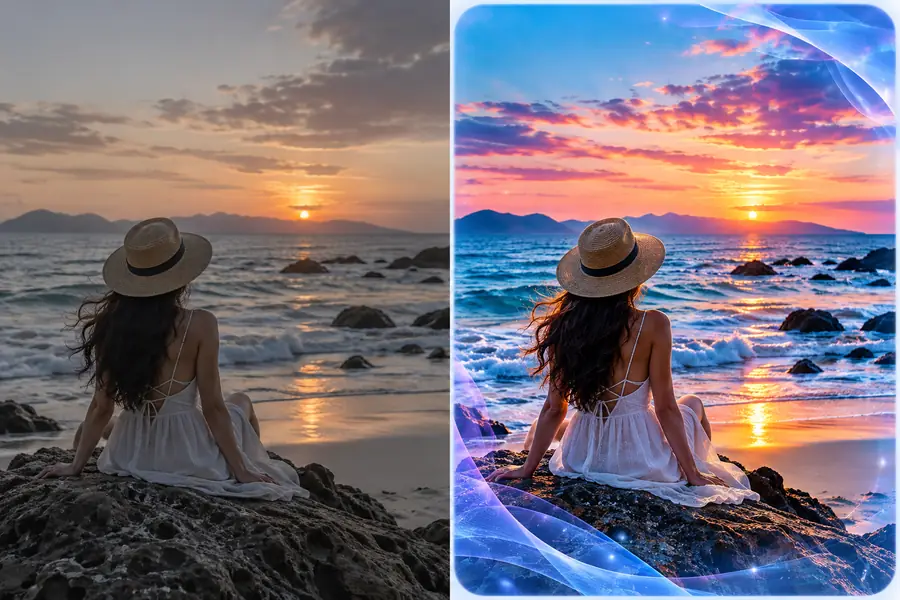
Mantén el sujeto y el encuadre alineados para que el divisor revele el cambio en lugar de mostrar un punto de vista diferente.
Abre el editor de imágenes y adapta la comparación al detalle que los espectadores necesitan verificar. Empieza con el original y el resultado, y luego perfecciona el diseño hasta que la diferencia se perciba de inmediato.
Es una forma de colocar una imagen original junto a una versión editada o terminada para que los espectadores puedan comparar el cambio. El flujo de trabajo suele incluir ajustar el recorte, añadir etiquetas y separar ambos estados con un divisor.
Empieza con imágenes que muestren el mismo sujeto desde un ángulo similar. Ajusta su escala y encuadre, usa etiquetas concisas de Antes y Después y comprueba que el cambio más importante siga siendo visible en el tamaño de visualización final.
Sí, el texto puede identificar cada estado, explicar la edición o proporcionar un contexto breve. Mantén una tipografía coherente y evita cubrir el detalle que la comparación pretende demostrar.
Por lo general, sí. Un recorte compartido reduce las distracciones y ayuda a los espectadores a atribuir la diferencia a la edición en lugar de a un cambio de punto de vista, escala o composición.
Una comparación sólida tiene un divisor claro, etiquetas legibles, espaciado equilibrado y suficiente resolución para inspeccionar el detalle relevante. También debe distinguir visualmente el original del resultado sin dificultar la visualización de ninguno de los dos.