編集方法を開く
ブラウザーベースの入口を使い、作業したい画像または画像タスクを手元に用意しておきます。
ブラウザーベースの編集
画像エディターのブラウザーセットアップを使えば、画像を普段確認、共有、公開している場所の近くで、日常的なビジュアル作業を進められます。明確な編集リクエストから始めて、次のステップに引き継ぎましょう。

ブラウザーワークフローは、最初の作業を導ける程度に具体的でありながら、ビジュアル面での判断の余地も残したリクエストから始めると、最も簡単に進められます。
ブラウザーベースの入口を使い、作業したい画像または画像タスクを手元に用意しておきます。
被写体、調整内容、そしてトリミング、配置、全体的な雰囲気など、重要な制約を指定します。
結果をそのまま使えるか、もう一度作業が必要かを判断する前に、主な被写体、エッジ、テキスト、比率を確認します。
どちらのルートでも画像編集に対応できますが、広いデスクトップ風の作業スペースよりも、アクセスのしやすさ、コンテキスト、すばやい引き継ぎが重視される場合は、ブラウザーに特化した入口が最も役立ちます。
ブラウザーの入口
Webブラウザーとその周辺のワークフロー
一般的なオンラインエディター
より幅広いWebベースの編集画面
ブラウザーの入口
明確なビジュアル変更または短い編集依頼
一般的なオンラインエディター
より幅広い画像タスク
ブラウザーの入口
普段使用しているブラウザーからこのルートを開く
一般的なオンラインエディター
オンラインエディターを開き、必要なツールを選択する
ブラウザーの入口
調査、レビュー、公開、共有の作業と並行して使うのに便利
一般的なオンラインエディター
エディター自体が中心
ブラウザーの入り口
説明し、確認し、磨き上げる
一般的なオンラインエディター
ツールを選び、設定を調整し、確認する
ブラウザーの入り口
ブラウザー中心の素早いビジュアル作業
一般的なオンラインエディター
より計画的な複数ツールでの編集セッション
ブラウザーの入り口は、あらゆる編集環境を置き換えるためのものではありません。簡潔な概要、素早いビジュアル確認、そしてアイデアから成果物までを便利につなぐ手段が重要な作業で価値を発揮します。
マーケターがブラウザーでキャンペーンに取り組みながら、きれいなトリミングやビジュアル調整を必要とする場合。
別のデスクトップ環境に寄り道する必要がなく、編集作業をレビューや公開の場に近い状態に保てます。
画像エディター オンラインランディングページやソーシャル投稿に掲載する前に、商品やサービスの画像を重点的に改善する必要がある場合。
具体的なリクエストにより、作業内容を伝えやすく、確認もしやすくなります。
オンライン画像エディターチームメンバーが、詳細な制作指示を送る前に、ビジュアルの方向性を試したいと考えています。
ブラウザー上での編集により、次のフィードバックに役立つ具体的な結果を作成できます。
オンライン画像エディター個人用の画像に、構図をより引き締める、見た目のバランスを整えるなど、実用的な変更が必要です。
制作者は、まず多くのツールを学ぶのではなく、希望する結果から始められます。
オンライン画像エディターブラウザーでのワークフローは、目的を絞った変更に最適です。負荷の高い制作作業では、結果を慎重に確認し、元の画像、意図した用途、必要なブランド要素と一致していることを確かめてください。
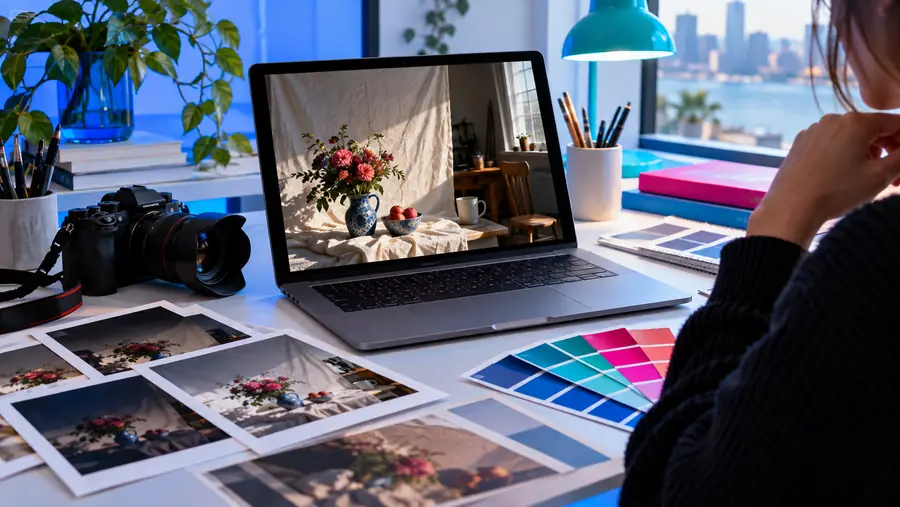
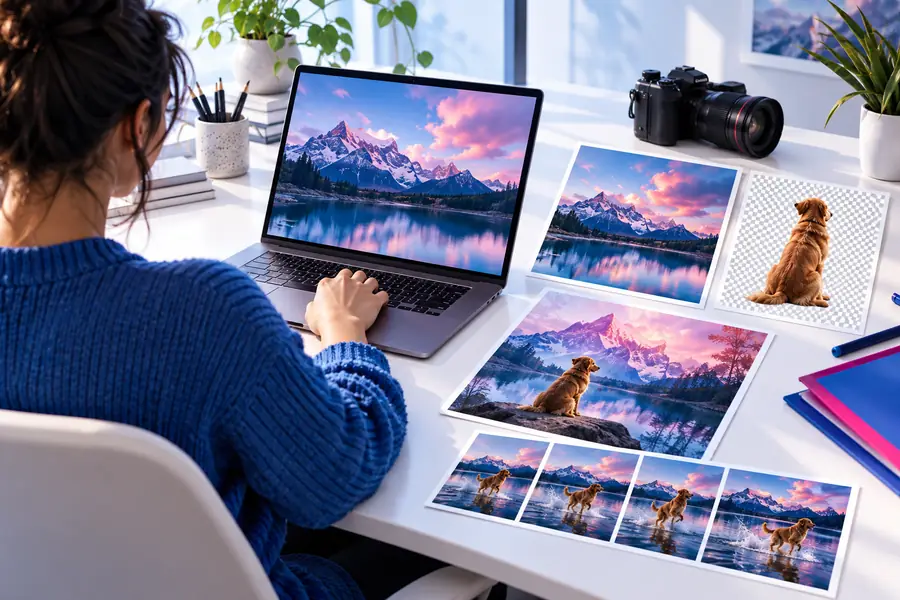
最終画像を使用する前に、被写体、トリミング、細部、テキストを比較してください。
編集内容を明確に言葉で表現できるなら、ブラウザー中心のワークフローは、作業を始め、結果を確認し、改善が必要な箇所を判断するための実用的な場になります。依頼内容を絞り、重要な細部を確認し、画像が意図した用途に合ったら次に進みましょう。
インストールしたデスクトップソフトウェアから始めるのではなく、ウェブブラウザーを通じて画像編集作業を行う方法です。ブラウザーを入り口として、編集内容を説明し、確認し、編集作業を進められます。
ブラウザーを使うと、調査、確認、公開、共同作業など、すでにオンラインで行っている他の作業の近くで画像編集作業を進められます。そのため、目的を絞った変更や迅速なビジュアルチェックに便利です。
すべてのプロジェクトに最適な単一のワークフローはありません。ブラウザベースの編集は、明確に定義された調整には実用的ですが、複雑な制作作業では、より専門的なツールと最終結果の慎重な確認が必要になる場合があります。
何を変更すべきかを伝え、主な被写体を特定し、構図、配置、用途などの制約を加えます。「正方形の投稿用にトリミングし、被写体を中央に配置する」のような依頼は、単に画像を改善してほしいと頼むよりも役立ちます。
元の意図に照らして、被写体、端、比率、表示されるテキスト、全体的な見た目を確認します。ブランド、製品、または公開投稿に使用する画像の場合は、重要な詳細が正確に保たれていることも確認してください。