Elige la imagen y la tarea
Empieza con una copia de trabajo y define un objetivo, como un recorte más limpio, texto legible, un recurso redimensionado o una corrección visual rápida.
Guía del flujo de trabajo
Un editor de imágenes para Photoshop puede encargarse de tareas visuales específicas antes o después del trabajo principal de tu proyecto. Usa esta guía para decidir qué corresponde hacer en Photoshop y qué puede pasar por un paso de edición más sencillo.

Limitaciones y bordes
Un editor de imágenes especializado es útil cuando la tarea es limitada, repetible o urgente. No sustituye todas las funciones de Photoshop ni todas las medidas de seguridad de producción.
Es posible que los efectos de capa, los objetos inteligentes, las pilas de ajustes, los complementos y las máscaras especializadas no se transfieran correctamente entre herramientas.
Solución alternativaConserva el archivo maestro con capas en Photoshop y usa el editor complementario para copias acopladas o tareas aisladas.
La edición centrada en la web puede diferir de un flujo de trabajo para impresión o emisión que dependa de perfiles calibrados, pruebas de color y exportaciones controladas.
Solución alternativaDevuelve las decisiones finales de color a la aplicación con gestión del color antes de enviar el trabajo a producción.
Un editor puede modificar una imagen, pero es posible que no sustituya tus reglas de nomenclatura, historial de versiones, aprobaciones ni sistema de almacenamiento compartido.
Solución alternativaUsa un nombre de archivo coherente y guarda el resultado editado en la estructura de proyecto existente.
Las composiciones grandes, las selecciones precisas, el retoque avanzado y las revisiones extensas basadas en capas se gestionan mejor en Photoshop.
Solución alternativaUsa este método para la preparación, las correcciones rápidas y las versiones de revisión; después, termina el trabajo complejo en Photoshop.
Tres transferencias
El enfoque más sencillo es decidir primero la tarea, hacer una pasada específica y conservar el original antes de entregar el resultado.
Empieza con una copia de trabajo y define un objetivo, como un recorte más limpio, texto legible, un recurso redimensionado o una corrección visual rápida.
Usa el editor de imágenes para el ajuste que no requiere una pila de capas compleja. Mantén el cambio acotado para que el resultado sea fácil de revisar y comparar.
Comprueba las dimensiones, la legibilidad, los bordes y la calidad de exportación. Conserva intacto el archivo original de Photoshop y, después, coloca el resultado editado junto al original o devuélvelo al proyecto.
Sigue explorando
Estas guías relacionadas explican otras formas de elegir y usar un editor de imágenes, según tu dispositivo, navegador y objetivo de edición.
Esta guía explica cuándo un espacio de trabajo basado en el navegador es una opción práctica para cambios cotidianos en imágenes.
Descubre cómo las herramientas asistidas pueden apoyar la ideación y los cambios específicos sin reemplazar tu proceso de revisión.
Usa esta opción cuando añadir, corregir u organizar palabras dentro de una imagen sea la tarea principal.
Compara la edición centrada en el navegador con una configuración centrada en el escritorio antes de elegir dónde trabajar.
Vista en paralelo
Ninguna opción es la mejor para todas las tareas. La elección adecuada depende del nivel de control, repetibilidad y estructura del proyecto que necesite la imagen.
Photoshop
Composiciones en capas, retoques detallados y archivos de producción
Editor de imágenes especializado
Correcciones rápidas, recortes, cambios de tamaño y actualizaciones visuales sencillas
Photoshop
Flujos de trabajo avanzados con capas, máscaras, ajustes y objetos inteligentes
Editor de imágenes especializado
Generalmente más sencillo y limitado
Photoshop
El conjunto de herramientas más amplio requiere más tiempo para aprender
Editor de imágenes especializado
Las tareas específicas pueden ser más fáciles de abordar
Photoshop
Ideal para conservar un archivo maestro editable
Editor de imágenes especializado
Se utiliza mejor con una copia de origen y una entrega clara
Photoshop
Control preciso de tipografía, diseño y revisiones en capas
Editor de imágenes especializado
Útil para ediciones de texto y superposiciones sencillas
Photoshop
Puede requerir más configuración de la que necesita una tarea pequeña
Editor de imágenes especializado
Eficiente para un único ajuste específico
Photoshop
Más adecuado para un acabado gestionado de varios pasos
Editor de imágenes especializado
Ideal para la preparación, las versiones de revisión o una salida ligera
Casos de uso prácticos
Un editor complementario es más útil cuando elimina un pequeño cuello de botella sin alterar el archivo creativo principal.
Un diseñador necesita un recorte rápido o un tamaño alternativo para una presentación mientras el archivo maestro con capas permanece abierto en Photoshop.
La copia de trabajo está lista para su revisión sin crear cambios innecesarios en el archivo maestro.
editor de imágenes onlineUn editor de contenido necesita colocar texto legible en una imagen para redes sociales o un gráfico de anuncio antes de publicarlo.
El equipo puede preparar una variante clara y enviarla a través del proceso normal de aprobación.
editor de texto de imágenes onlineUn fotógrafo quiere una corrección visual rápida o una copia con tamaño para la web, manteniendo intactos la captura original y el proyecto principal de retoque.
Una vista previa utilizable o una versión para entrega queda separada de la fuente archivada.
creador de imágenes de antes y después online gratisEl propietario de un negocio necesita una imagen de producto, un banner o un recurso de perfil impecable sin tener que aprender cada panel avanzado de Photoshop.
Un editor de imágenes enfocado puede acortar el camino desde la imagen de origen hasta un recurso de marketing práctico.
tutorial de editor de imágenes para principiantesComprobación visual
El valor de una edición enfocada se juzga más fácilmente cuando la imagen de origen y el resultado permanecen visibles al mismo tiempo. Compara el cambio y luego decide si el archivo necesita un trabajo más profundo en Photoshop.
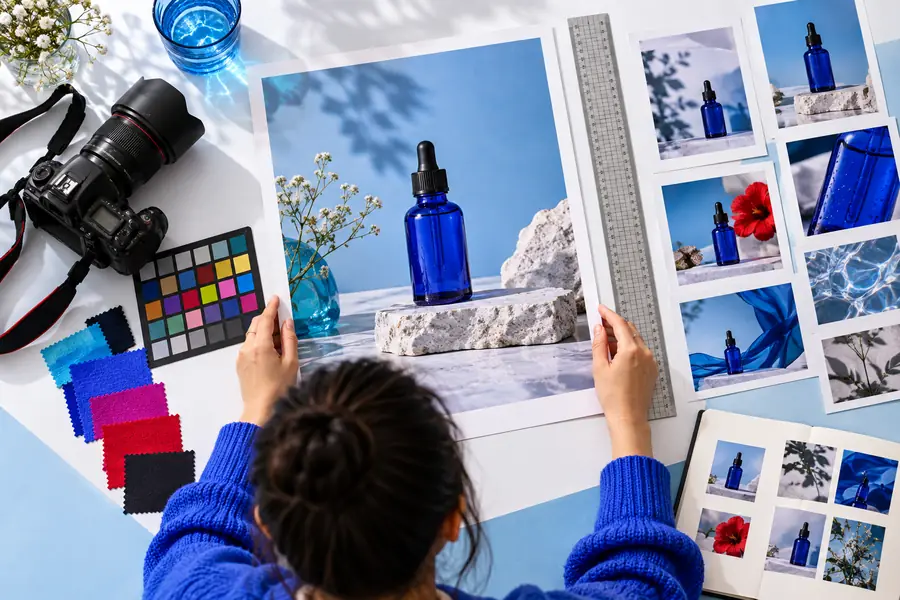

Usa la comparación para comprobar si el cambio es claro, controlado y está listo para su próximo destino.
Empieza por la tarea, no por la herramienta. Reserva Photoshop para trabajos con capas, detallados y sensibles para la producción, y usa un editor de imágenes enfocado cuando un cambio menor pueda realizarse de forma independiente. Esta división protege mejor la imagen de origen y facilita la revisión.
Preguntas frecuentes
Por lo general, no. Un editor enfocado puede cubrir recortes sencillos, cambios de tamaño, modificaciones de texto y correcciones rápidas, pero Photoshop sigue siendo mejor para capas complejas, máscaras, composiciones y flujos de trabajo de producción.
Conserva el archivo de Photoshop con capas como fuente principal y trabaja desde una copia cuando la tarea sea específica. Después de comprobar el resultado, guárdalo como una versión con un nombre claro y devuélvelo a la carpeta del proyecto o de entrega.
La compatibilidad depende de la estructura del archivo y de las funciones utilizadas. Las exportaciones acopladas suelen ser más fáciles de gestionar, mientras que es posible que las capas, los efectos, las máscaras y los objetos inteligentes no sigan siendo totalmente editables fuera de Photoshop.
No necesariamente. Photoshop es la opción más sólida cuando necesitas un control detallado o un archivo de producción editable, mientras que un editor de imágenes más sencillo puede ser más práctico para un ajuste aislado y de bajo riesgo.
Puede ser adecuado para tareas rápidas, revisar versiones y facilitar entregas accesibles. Comprueba cuidadosamente el resultado de la exportación y conserva disponible el proyecto original de Photoshop siempre que la edición pueda requerir cambios futuros a nivel de capa.