Define el mensaje
Elige una audiencia y un propósito: anunciar, explicar, etiquetar, invitar o comparar. Convierte ese propósito en un titular conciso y, solo si es necesario, una línea de apoyo.
Texto sobre elementos visuales
Un editor de texto para imágenes en línea te ayuda a convertir un elemento visual sencillo en un mensaje más claro al planificar el texto, comprobar el contraste y perfeccionar la composición final en un flujo de trabajo enfocado.
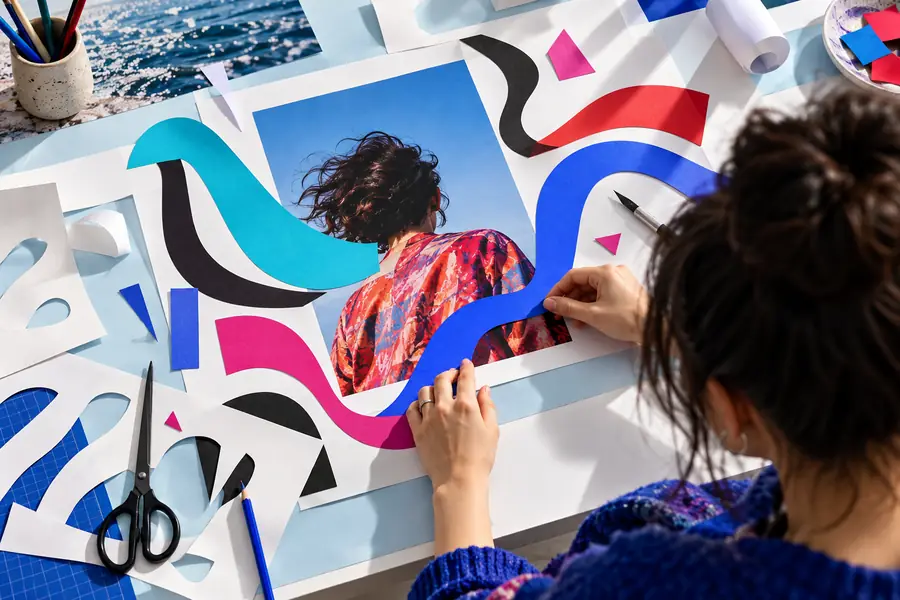
Descubre cómo la edición asistida por IA puede ayudar a dar forma al concepto de una imagen a partir de una indicación escrita.
Consulta el flujo de trabajo más amplio basado en el navegador para ajustar elementos visuales sin limitar la tarea a la tipografía.
Compara un flujo de trabajo web enfocado con el conocido enfoque basado en capas que se usa en los proyectos de Photoshop.
Revisa ejemplos prácticos para decidir qué tratamientos de texto se adaptan mejor a tu próximo elemento visual.
Un buen resultado comienza antes de la primera edición. Reúne el elemento visual, el mensaje y las condiciones de lectura para que el editor de imágenes tenga una descripción clara en lugar de una solicitud vaga.
Un editor de imágenes puede colocar o dar estilo al texto, pero no puede decidir si un titular es preciso, coherente con la marca o adecuado para tu audiencia.
Solución alternativaEscribe primero el titular final y la llamada a la acción; después, usa el editor para establecer la jerarquía, el espaciado y la presentación.
Las fotografías detalladas, los degradados y el bajo contraste pueden dificultar la lectura de un texto correcto en teléfonos o miniaturas.
Solución alternativaUsa un área de fondo más sencilla, un contraste más marcado, una superposición suave o una línea corta dividida en grupos fáciles de leer.
Es posible que un editor de imágenes basado en la web no reproduzca todas las fuentes de marca, las preferencias de interletraje ni los efectos tipográficos avanzados de un sistema de diseño para escritorio.
Solución alternativaElige una categoría de fuente similar, mantén la coherencia del diseño y reserva la producción exacta de la marca para una fase final de diseño cuando sea necesario.
Un gráfico no es un documento. El texto de extensión similar a un párrafo puede abarrotar el motivo, reducir el tamaño de la tipografía y restar fuerza al objetivo visual de la imagen.
Solución alternativaLimita el lienzo a un mensaje principal, mueve los detalles de apoyo al pie de foto y usa una segunda variación para incluir información adicional.
La siguiente revisión mantiene el editor de imágenes centrado en la comunicación en lugar de la decoración. Cada etapa elimina una fuente común de desorden.
Elige una audiencia y un propósito: anunciar, explicar, etiquetar, invitar o comparar. Convierte ese propósito en un titular conciso y, solo si es necesario, una línea de apoyo.
Coloca el titular donde la mirada se detiene de forma natural y, después, sepáralo del texto secundario con tamaño, peso, espaciado o alineación en lugar de añadir efectos en todas partes.
Visualiza el resultado en el tamaño previsto, obsérvalo desde lejos y elimina todo lo que compita con el mensaje. La última revisión del editor de imágenes debería mejorar la claridad, no añadir ruido.
Una comparación del antes y el después hace visible el cambio más importante: el texto legible debe complementar la imagen en lugar de competir con ella.
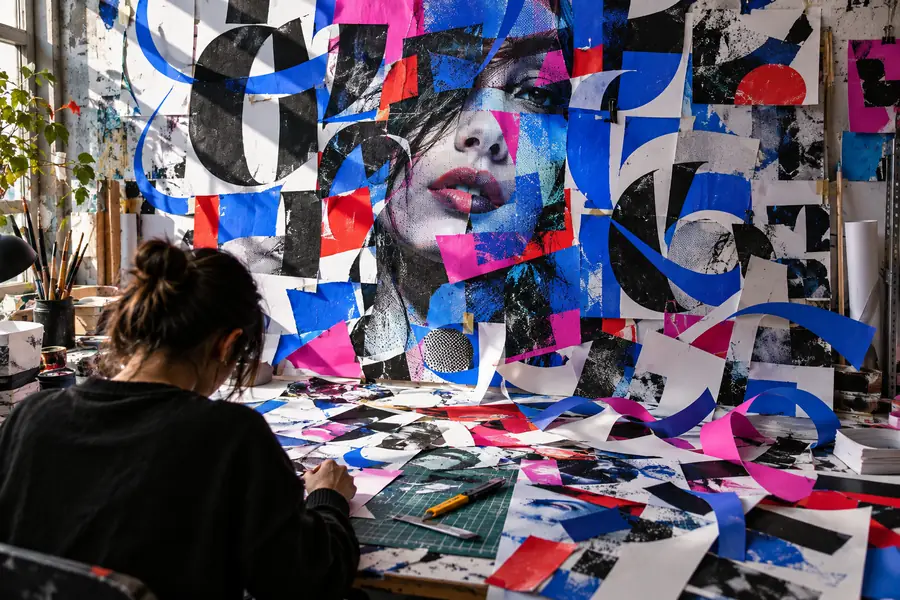
La mejor versión usa menos palabras, un contraste más marcado y un orden de lectura más claro.
Usa esta comparación para elegir el enfoque de edición adecuado para el trabajo en lugar de forzar todos los elementos visuales a seguir el mismo patrón.
Edición centrada en el texto
Un titular, una etiqueta, una cita o una llamada a la acción
Edición centrada en la imagen
Una foto o ilustración destacada que necesita una anotación ligera
Edición centrada en el texto
Haz que el mensaje sea legible de inmediato
Edición centrada en la imagen
Conserva el sujeto mientras añades contexto
Edición centrada en el texto
Breve y estructurado
Edición centrada en la imagen
Mínimo y de apoyo
Edición centrada en el texto
Jerarquía, alineación y espaciado
Edición centrada en la imagen
Posición del sujeto, recorte y equilibrio visual
Edición centrada en el texto
Esencial en cada bloque de texto
Edición centrada en la imagen
Importante cuando las anotaciones se superponen a los detalles
Edición centrada en el texto
Un póster, una tarjeta para redes sociales, un anuncio o un gráfico con título
Edición centrada en la imagen
Una foto etiquetada, una miniatura o una imagen contextual
Necesitas un titular breve que siga siendo legible sobre una foto en un feed de desplazamiento rápido.
Una jerarquía compacta le da al diseño un gancho visual claro sin cubrir al sujeto principal.
ejemplos de editor de imágenes gratisQuieres convertir una foto de producto en un anuncio sencillo, una oferta o una tarjeta de servicio.
Un flujo de trabajo centrado en el editor de imágenes ayuda a separar el producto, el mensaje y la siguiente acción.
editor de imágenes con IANecesitas un elemento visual etiquetado que explique una idea sin convertirse en una diapositiva recargada.
Las anotaciones breves y el espaciado intencionado hacen que la imagen sea más fácil de revisar y comentar.
editor de imágenes onlineLleva a SupaVisual un breve resumen y una dirección visual útil, y luego perfecciona el resultado con las mismas comprobaciones de jerarquía y contraste que se usan en este flujo de trabajo de editor de imágenes.
Se utiliza para añadir, organizar y perfeccionar palabras en un recurso visual, como un gráfico para redes sociales, un anuncio, una etiqueta o una miniatura. El objetivo principal es que el mensaje sea fácil de leer y, al mismo tiempo, preservar el foco visual de la imagen.
Un flujo de trabajo basado en el navegador puede encargarse de muchas tareas sencillas de texto sobre imágenes sin necesidad de una aplicación de diseño de escritorio. El resultado depende de la claridad de tu resumen, de los controles de edición disponibles y de lo precisas que deban ser tus tipografías.
Usa un texto más breve, un contraste más marcado y una zona de colocación con menos detalles visuales. Una superposición sutil, una sombra o un panel de texto sólido pueden ayudar, pero eliminar el texto innecesario suele ser la solución más clara.
Prepara la imagen, el titular final, cualquier línea de apoyo y el contexto de visualización previsto. Saber si el resultado está destinado a un feed de teléfono, una presentación, una etiqueta o una página web facilita mucho las decisiones sobre el tamaño, el espaciado y el contraste.