Bereite beide Bilder vor
Wähle die Original- und die aktualisierte Version aus und prüfe anschließend, ob Motiv, Ausrichtung und wichtige Details in beiden sichtbar sind.
Visuelle Veränderungen vergleichen
Mit einem kostenlosen Online-Workflow für Vorher-Nachher-Bilder zeigst du genau, was sich verändert hat. Ordne zwei Bildversionen an, optimiere die Präsentation und erstelle einen leicht verständlichen Vergleich.

Bearbeite deine Bilder in einem browserbasierten Workflow.
Füge lesbare Bildunterschriften, Beschriftungen und ergänzende Texte zu einem Bild hinzu.
Nutze KI-gestützte Bearbeitungsideen, wenn ein Vergleich mehr als einen einfachen Zuschnitt erfordert.
Halte den Vergleichsprozess über einen unterstützten Browser zugänglich.
Ein überzeugender Vergleich sorgt dafür, dass Ausgangspunkt und Ergebnis dieselbe visuelle Sprache verwenden. So können sich Betrachter auf die Veränderung konzentrieren, statt das Layout entschlüsseln zu müssen.
Wähle die Original- und die aktualisierte Version aus und prüfe anschließend, ob Motiv, Ausrichtung und wichtige Details in beiden sichtbar sind.
Verwende einen einheitlichen Zuschnitt, Maßstab und eine konsistente Position, damit der Unterschied durch die Bearbeitung entsteht und nicht durch eine ablenkende Verschiebung im Layout.
Füge kurze Beschriftungen oder eine einfache Trennlinie hinzu und überprüfe anschließend die endgültige Komposition in der Größe, in der sie tatsächlich angezeigt wird.
Verwende diese Checkliste für den direkten Vergleich, um zu entscheiden, ob der Vergleich für die Prüfung, Dokumentation oder ein teilbares Ergebnis bereit ist.
Vorher-Bild
Ursprünglicher Referenzzustand
Nachher-Bild
Bearbeiteter oder fertiggestellter Zustand
Vorher-Bild
Wähle einen stabilen Bildausschnitt
Nachher-Bild
Passe den Bildausschnitt an das Original an
Vorher-Bild
Halte die Ausgangsposition fest
Nachher-Bild
Behalte eine vergleichbare Position bei
Vorher-Bild
Verwende eine eindeutige Quellenbeschriftung
Nachher-Bild
Verwende eine eindeutige Ergebnisbeschriftung
Vorher-Bild
Zeige das Problem oder den Ausgangszustand
Nachher-Bild
Zeige die beabsichtigte Verbesserung
Vorher-Bild
Was muss geändert werden?
Nachher-Bild
Lässt sich die Änderung leicht überprüfen?
Vorher-Bild
Liefert Kontext
Nachher-Bild
Vermittelt das Ergebnis
Verschiedene Zielgruppen benötigen unterschiedliche Belege. Halte den Bildeditor-Workflow auf das Detail fokussiert, das für die jeweilige betrachternde Person wichtig ist.
Zeige einen Raum vor und nach dem Neuanstrich, dem Umstellen der Möbel oder der Aktualisierung eines Elements.
Ein abgestimmter Vergleich macht die Verbesserung ohne lange Erklärung sichtbar.
Bildeditor-BeispielePräsentiere ein ursprüngliches Konzept neben einem verfeinerten Layout, einer Farbgestaltung oder einer Komposition.
Prüfende können die Designentscheidung und ihre Wirkung auf einen Blick erkennen.
Bildbearbeitung für PhotoshopMache aus einem unbearbeiteten Foto und einer fertigen Version ein beschriftetes Social-Media- oder Portfolio-Visual.
Das Ergebnis erzählt eine kompakte Geschichte und hält die Quelle als Kontext sichtbar.
Online-BildtextbearbeitungDokumentieren Sie eine visuelle Korrektur, indem Sie den gemeldeten Zustand dem korrigierten Bildschirm oder Asset gegenüberstellen.
Die Ausgabe des Bildeditors liefert Prüfern eine direkte Aufzeichnung der vorgenommenen Änderungen.
Bildbearbeitung im BrowserDiese einfachen Angaben beschreiben die Struktur des fertigen Bildes und keine zugesicherte Produktgrenze.
Ein Vorher-Nachher-Layout ist besonders nützlich, wenn die beiden Bilder miteinander verbunden wirken, aber weiterhin unabhängig voneinander leicht zu prüfen sind.

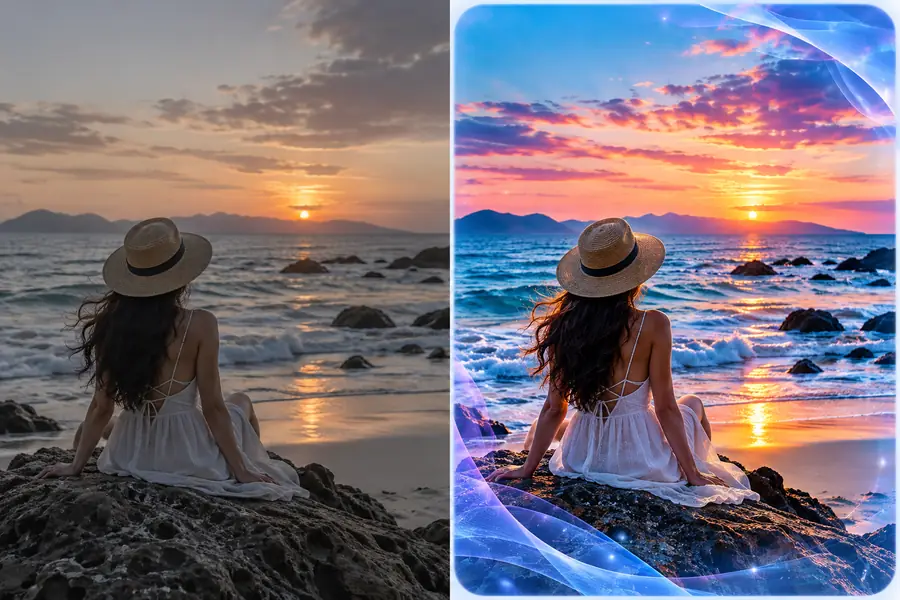
Halten Sie Motiv und Bildausschnitt ausgerichtet, damit die Trennlinie die Änderung und nicht eine andere Perspektive sichtbar macht.
Öffnen Sie den Bildeditor und gestalten Sie Ihren Vergleich rund um das Detail, das die Betrachter überprüfen müssen. Beginnen Sie mit dem Original und dem Ergebnis und verfeinern Sie anschließend das Layout, bis der Unterschied sofort erkennbar ist.
Dabei wird ein Originalbild neben einer bearbeiteten oder fertiggestellten Version platziert, damit Betrachter die Veränderung vergleichen können. Der Workflow umfasst in der Regel das Anpassen des Bildausschnitts, das Hinzufügen von Beschriftungen und das Trennen der beiden Zustände durch einen Trenner.
Beginnen Sie mit Bildern, die dasselbe Motiv aus einem ähnlichen Winkel zeigen. Passen Sie Größe und Bildausschnitt an, verwenden Sie kurze Beschriftungen wie Vorher und Nachher und prüfen Sie, ob die wichtigste Veränderung auch bei der endgültigen Anzeigegröße sichtbar bleibt.
Ja, Text kann den jeweiligen Zustand kennzeichnen, die Bearbeitung erklären oder kurze Zusammenhänge liefern. Achten Sie auf eine einheitliche Typografie und verdecken Sie nicht das Detail, das der Vergleich zeigen soll.
In der Regel ja. Ein gemeinsamer Bildausschnitt reduziert Ablenkungen und hilft Betrachtern, den Unterschied der Bearbeitung zuzuschreiben und nicht einer veränderten Perspektive, Größe oder Komposition.
Ein überzeugender Vergleich hat einen klaren Trenner, gut lesbare Beschriftungen, ausgewogene Abstände und eine ausreichende Auflösung, um die relevanten Details zu prüfen. Außerdem sollten sich Original und Ergebnis visuell klar unterscheiden, ohne dass eines der beiden schwer zu erkennen ist.