両方の画像を準備する
元の画像と更新後の画像を選び、被写体、向き、重要なディテールが両方に表示されていることを確認します。
視覚的な変化を比較する
無料オンラインのビフォーアフター画像メーカーのワークフローを使うと、何が変わったのかを正確に示せます。2つの画像の状態を並べ、見せ方を整え、理解しやすい比較画像を作成しましょう。

優れた比較画像では、開始時点と結果が同じビジュアル表現を共有するため、見る人はレイアウトを読み解くのではなく、変化に集中できます。
元の画像と更新後の画像を選び、被写体、向き、重要なディテールが両方に表示されていることを確認します。
トリミング、拡大縮小、位置を統一し、目立つレイアウトのずれではなく編集による違いが伝わるようにします。
短いラベルやシンプルな区切り線を追加し、実際に見られるサイズで最終的な構成を確認します。
この左右比較チェックリストを使って、比較結果がレビュー、ドキュメント化、または共有可能な結果として準備できているかを確認します。
変更前の画像
元の参照状態
変更後の画像
編集または完成した状態
変更前の画像
安定した構図を選ぶ
変更後の画像
元の画像に合わせて構図をそろえる
変更前の画像
開始時の配置を記録する
変更後の画像
比較できるよう配置を維持する
変更前の画像
わかりやすい元画像ラベルを使用する
変更後の画像
わかりやすい結果ラベルを使用する
変更前の画像
問題点または開始時の状態を示す
変更後の画像
意図した改善を示す
変更前の画像
何を変更する必要がありますか?
変更後の画像
変更内容を簡単に確認できますか?
変更前の画像
状況を伝える
変更後の画像
結果を伝える
見る人によって、必要とする証拠の種類は異なります。画像エディターのワークフローは、見る人ごとに重要な細部に集中させましょう。
塗り替え、家具の配置変更、または設備の更新前後の部屋を示す。
比較対象を揃えることで、長い説明がなくても改善点がわかりやすくなります。
画像エディターの例オリジナルのコンセプトを、洗練されたレイアウト、配色、または構図と並べて提示する。
レビュー担当者は、デザイン上の判断とその効果を一目で確認できます。
Photoshop向けの画像編集未加工の写真と完成版を、ラベル付きのソーシャルメディア用またはポートフォリオ用のビジュアルに仕上げる。
結果は、文脈を確認できるよう元の状態を見せたまま、簡潔なストーリーを伝えます。
オンラインでの画像内テキスト編集報告された状態と修正後の画面またはアセットを組み合わせて、ビジュアル上の修正内容を記録します。
画像エディターの出力により、何が変更されたかをレビュアーが直接確認できます。
ブラウザーでの画像編集これらの単純な数値は、製品の上限を約束するものではなく、完成したビジュアルの構成を表します。
ビフォーアフターのレイアウトは、2つの画像につながりを持たせながら、それぞれを簡単に確認できる状態にすると最も役立ちます。

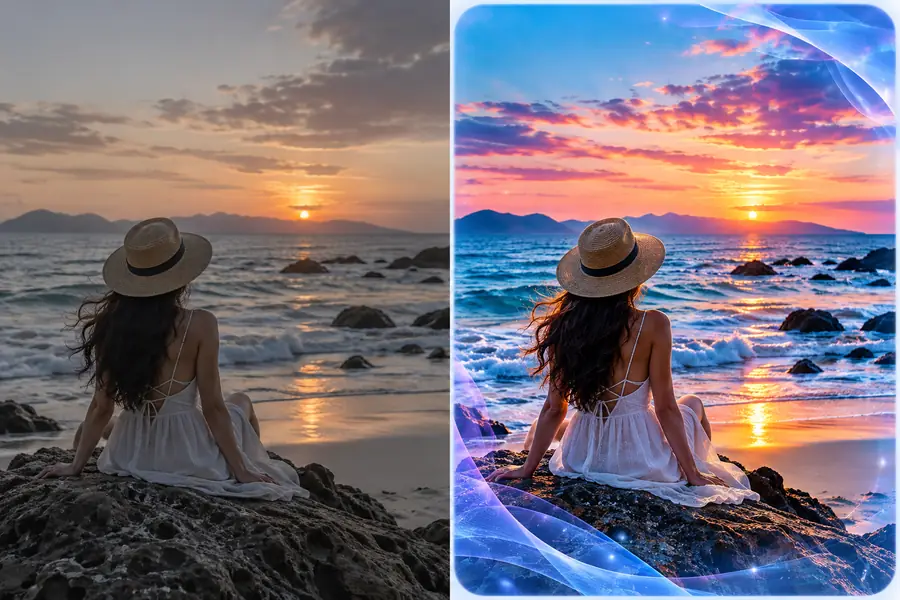
対象と構図を揃えて、区切り線によって異なる視点ではなく変更点が示されるようにします。
画像エディターを開き、閲覧者が確認する必要のある詳細を中心に比較を構成します。まず元の画像と結果を配置し、違いがすぐに読み取れるまでレイアウトを調整します。
元の画像を編集後または完成後の画像の横に配置し、見る人が変化を比較できるようにする方法です。通常のワークフローには、トリミングの調整、ラベルの追加、仕切り線による2つの状態の分離が含まれます。
同じ被写体を似た角度から撮影した画像から始めます。サイズと構図をそろえ、簡潔な「Before」と「After」のラベルを使用し、最も重要な変化が最終的な表示サイズでも見えることを確認してください。
はい。テキストで各状態を示したり、編集内容を説明したり、簡単な背景情報を提供したりできます。タイポグラフィーに一貫性を持たせ、比較で示したいディテールを覆わないようにしてください。
通常はそうするべきです。共通のトリミングにすると不要な要素が減り、視点やサイズ、構図の変化ではなく、編集による違いだと見る人が判断しやすくなります。
優れた比較には、明確な仕切り線、読みやすいラベル、バランスの取れた余白、関連するディテールを確認できる十分な解像度があります。また、元の画像と結果画像を視覚的に区別しながら、どちらも見づらくならないようにする必要があります。