Bild und Aufgabe auswählen
Beginne mit einer Arbeitskopie und lege ein Ziel fest, etwa einen saubereren Zuschnitt, lesbaren Text, ein Asset in einer anderen Größe oder eine schnelle visuelle Korrektur.
Workflow-Leitfaden
Ein Bildeditor für Photoshop kann gezielte visuelle Aufgaben vor oder nach Ihrer Hauptarbeit am Projekt übernehmen. Verwenden Sie diesen Leitfaden, um zu entscheiden, was in Photoshop gehört und was über einen einfacheren Bearbeitungsschritt laufen kann.

Grenzen und Einschränkungen
Ein fokussierter Bildeditor ist nützlich, wenn die Aufgabe begrenzt, wiederholbar oder zeitkritisch ist. Er ist kein Ersatz für jede Photoshop-Funktion oder Produktionsabsicherung.
Ebeneneffekte, Smartobjekte, Korrekturstapel, Plug-ins und spezialisierte Masken lassen sich möglicherweise nicht problemlos zwischen den Tools übertragen.
LösungBewahren Sie die Ebenenmasterdatei in Photoshop auf und verwenden Sie den begleitenden Editor für reduzierte Kopien oder isolierte Aufgaben.
Weborientierte Bearbeitung kann sich von einem Druck- oder Broadcast-Workflow unterscheiden, der auf kalibrierten Profilen, Proofing und kontrollierten Exporten basiert.
LösungTreffen Sie die endgültigen Farbentscheidungen wieder in der farbverwalteten Anwendung, bevor Sie die Arbeit an die Produktion übergeben.
Ein Editor kann ein Bild ändern, ersetzt aber möglicherweise nicht Ihre Regeln für die Benennung, den Versionsverlauf, Freigaben oder Ihr gemeinsames Speichersystem.
LösungVerwenden Sie einen einheitlichen Dateinamen und speichern Sie das bearbeitete Ergebnis wieder in Ihrer bestehenden Projektstruktur.
Große Kompositionen, präzise Auswahlen, fortgeschrittene Retusche und umfangreiche ebenenbasierte Überarbeitungen lassen sich besser in Photoshop bearbeiten.
LösungVerwenden Sie diesen Weg für die Vorbereitung, schnelle Korrekturen und Prüfversionen und schließen Sie komplexe Arbeiten anschließend in Photoshop ab.
Drei Übergaben
Am einfachsten ist es, zuerst die Aufgabe festzulegen, einen gezielten Durchgang zu machen und die Quelle zu bewahren, bevor du das Ergebnis weitergibst.
Beginne mit einer Arbeitskopie und lege ein Ziel fest, etwa einen saubereren Zuschnitt, lesbaren Text, ein Asset in einer anderen Größe oder eine schnelle visuelle Korrektur.
Verwende den Bildeditor für die Anpassung, die keinen komplexen Ebenenstapel erfordert. Halte die Änderung begrenzt, damit sich das Ergebnis leicht prüfen und vergleichen lässt.
Prüfe Abmessungen, Lesbarkeit, Kanten und Exportqualität. Bewahre die originale Photoshop-Datei unverändert auf und lege das bearbeitete Ergebnis neben der Quelle ab oder füge es wieder in das Projekt ein.
Weiter erkunden
Diese verwandten Anleitungen zeigen weitere Möglichkeiten, einen Bildeditor auszuwählen und zu verwenden – abhängig von deinem Gerät, Browser und Bearbeitungsziel.
Diese Anleitung erklärt, wann ein browserbasierter Arbeitsbereich für alltägliche Bildänderungen eine praktische Wahl ist.
Erfahre, wie unterstützende Tools die Ideenfindung und gezielte Änderungen unterstützen können, ohne deinen Prüfprozess zu ersetzen.
Wähle diesen Weg, wenn das Hinzufügen, Korrigieren oder Anordnen von Wörtern innerhalb eines Bildes die Hauptaufgabe ist.
Vergleiche die browserbasierte Bearbeitung mit einer desktopzentrierten Einrichtung, bevor du entscheidest, wo du arbeiten möchtest.
Ansicht nebeneinander
Keine der beiden Optionen ist für jede Aufgabe die beste. Die bessere Wahl hängt davon ab, wie viel Kontrolle, Wiederholbarkeit und Projektstruktur das Bild erfordert.
Photoshop
Geschichtete Kompositionen, detaillierte Retusche und Produktionsdateien
Fokussierter Bildeditor
Schnelle Korrekturen, Zuschnitte, Größenänderungen und einfache visuelle Anpassungen
Photoshop
Umfangreiche Workflows für Ebenen, Masken, Anpassungen und Smartobjekte
Fokussierter Bildeditor
In der Regel einfacher und eingeschränkter
Photoshop
Der umfangreichere Funktionsumfang erfordert mehr Zeit zum Erlernen
Fokussierter Bildeditor
Einzelne Aufgaben lassen sich leichter angehen
Photoshop
Ideal, um eine bearbeitbare Masterdatei zu erhalten
Fokussierter Bildeditor
Am besten mit einer Ausgangskopie und einer klaren Übergabe verwenden
Photoshop
Präzise Kontrolle über Text, Layout und Überarbeitungen auf Ebenen
Fokussierter Bildeditor
Nützlich für unkomplizierte Textänderungen und Overlays
Photoshop
Kann mehr Einrichtung erfordern, als eine kleine Aufgabe rechtfertigt
Fokussierter Bildeditor
Effizient für eine einzelne, gezielte Anpassung
Photoshop
Besser geeignet für einen strukturierten Abschluss in mehreren Schritten
Fokussierter Bildeditor
Ideal für Vorbereitung, Prüffassungen oder leichte Ausgaben
Praktische Anwendungsfälle
Ein begleitender Editor ist besonders nützlich, wenn er einen kleinen Engpass beseitigt, ohne die zentrale Kreativdatei zu beeinträchtigen.
Ein Designer benötigt einen schnellen Zuschnitt oder eine alternative Größe für eine Präsentation, während die Datei mit Ebenen in Photoshop geöffnet bleibt.
Die Arbeitskopie ist zur Prüfung bereit, ohne unnötige Änderungen an der Masterdatei vorzunehmen.
Bildeditor onlineEin Content-Redakteur muss vor der Veröffentlichung lesbaren Text auf einem Social-Media-Bild oder einer Ankündigungsgrafik platzieren.
Das Team kann eine klare Variante vorbereiten und sie durch den üblichen Genehmigungsprozess schicken.
Bildtexteditor onlineEin Fotograf möchte eine schnelle visuelle Korrektur oder eine für das Web geeignete Kopie erstellen, während das Original und das zentrale Retuscheprojekt unverändert bleiben.
Eine verwendbare Vorschau oder Auslieferungsversion wird von der archivierten Quelle getrennt.
Kostenloser Online-Ersteller für Vorher-Nachher-BilderEin Geschäftsinhaber benötigt ein sauberes Produktbild, Banner oder Profil-Asset, ohne jedes fortgeschrittene Photoshop-Bedienfeld erlernen zu müssen.
Ein fokussierter Bildeditor kann den Weg vom Ausgangsbild zum praktischen Marketing-Asset verkürzen.
Bildeditor-Tutorial für AnfängerVisuelle Prüfung
Der Wert einer fokussierten Bearbeitung lässt sich am einfachsten beurteilen, wenn Ausgangsbild und Ergebnis gemeinsam sichtbar bleiben. Vergleiche die Änderung und entscheide dann, ob die Datei eine umfassendere Bearbeitung in Photoshop benötigt.
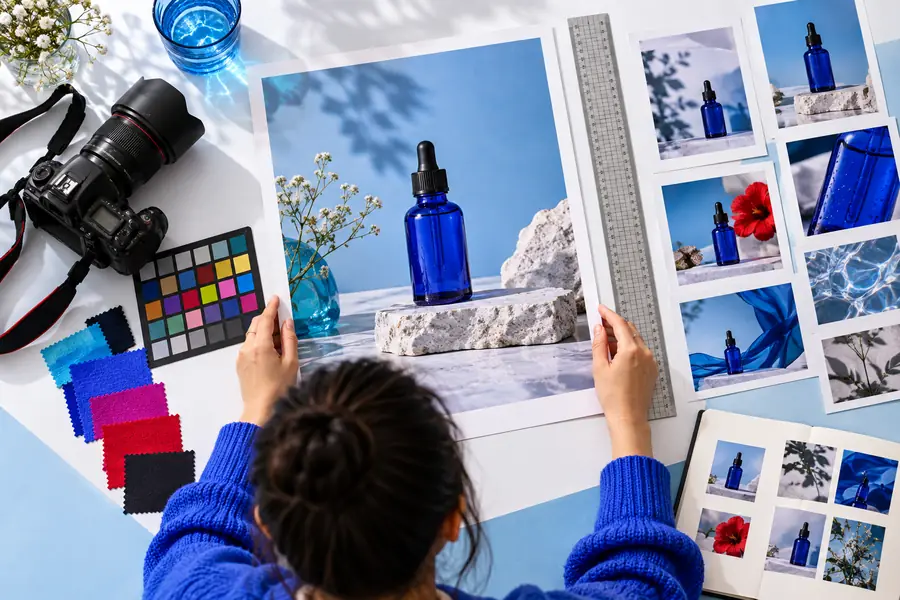

Nutze den Vergleich, um zu prüfen, ob die Änderung klar, kontrolliert und für ihren nächsten Verwendungszweck bereit ist.
Beginne mit der Aufgabe statt mit dem Tool. Verwende Photoshop für Arbeiten mit Ebenen, detaillierte Aufgaben und produktionsempfindliche Projekte, und nutze einen fokussierten Bildeditor, wenn eine kleinere Änderung unabhängig vorgenommen werden kann. Diese Aufteilung schützt das Ausgangsmaterial und erleichtert die Prüfung.
Häufige Fragen
In der Regel nein. Ein fokussierter Bildeditor kann einfache Zuschnitte, Größenänderungen, Textänderungen und schnelle Korrekturen abdecken, aber Photoshop bleibt für komplexe Ebenen, Masken, Composings und Produktionsabläufe besser geeignet.
Bewahre die Photoshop-Datei mit Ebenen als maßgebliche Quelldatei auf und arbeite bei einer begrenzten Aufgabe mit einer Kopie. Prüfe nach der Bearbeitung das Ergebnis, speichere es als eindeutig benannte Version und lege es wieder im Projekt- oder Ausgabeordner ab.
Die Kompatibilität hängt von der Dateistruktur und den verwendeten Funktionen ab. Abgeflachte Exporte lassen sich im Allgemeinen leichter verarbeiten, während Ebenen, Effekte, Masken und Smartobjekte außerhalb von Photoshop möglicherweise nicht vollständig bearbeitbar bleiben.
Nicht unbedingt. Photoshop ist die bessere Wahl, wenn du detaillierte Kontrolle oder eine bearbeitbare Produktionsdatei benötigst, während ein einfacherer Bildeditor für eine isolierte, risikoarme Anpassung praktischer sein kann.
Er kann sich für schnelle Aufgaben, Korrekturversionen und unkomplizierte Übergaben eignen. Prüfen Sie das Exportergebnis sorgfältig und bewahren Sie das ursprüngliche Photoshop-Projekt auf, falls die Bearbeitung später Änderungen auf Ebenenebene erfordert.