Wähle ein repräsentatives Bild
Wähle ein Foto aus, das die Bearbeitungen enthält, die du tatsächlich vornimmst: Zuschneiden, Bereinigen, Farbkorrektur, Text oder Größenänderung. Vermeide es, nur ein ungewöhnlich einfaches Bild zu testen.
Praktischer Vergleich
Eine kostenlose Bildeditor-Alternative sollte alltägliche Bearbeitungen erleichtern und Sie nicht zu einem umfangreicheren Workflow zwingen, als die Aufgabe erfordert. Vergleichen Sie die Vor- und Nachteile, bevor Sie Ihre Projekte verschieben.

Beginnen Sie mit den Vor- und Nachteilen
Eine kostenlose Alternative kann für gezielte Bildbearbeitung eine sinnvolle Wahl sein, ist aber nicht automatisch ein Ersatz für jeden fortgeschrittenen Workflow.
Ein anderer Editor kann Werkzeuge, Bedienfelder und Tastaturbefehle auf ungewohnte Weise anordnen. Die ersten Sitzungen können sich langsamer anfühlen, während Sie Ihr Muskelgedächtnis neu aufbauen.
WorkaroundBeginnen Sie mit einer wiederholbaren Aufgabe und ordnen Sie nur die Tastenkürzel neu zu, die Sie am häufigsten verwenden.
Einige Alternativen übernehmen möglicherweise nicht jedes Ebenenverhalten, jeden Anpassungstyp oder jede Projektfunktion einer größeren Desktop-Anwendung.
WorkaroundBewahren Sie eine bearbeitbare Quellkopie auf und testen Sie ein repräsentatives Projekt, bevor Sie ein vollständiges Archiv verschieben.
Eine kostenlose Bearbeitungsmöglichkeit kann praktische Einschränkungen bei Speicherplatz, Exportoptionen, Zusammenarbeit oder unterstützten Workflows haben. Prüfen Sie die tatsächliche Übergabe, bevor Sie sich für die Produktion darauf verlassen.
WorkaroundVerwenden Sie die Lösung zunächst für klar definierte Aufgaben und dokumentieren Sie anschließend, welche Exporte und Projekttypen zuverlässig funktionieren.
Kein Editor nimmt Ihnen die Entscheidungen zu Masken, Farben, Komposition und Bildqualität ab. Automatisierung kann unterstützen, ersetzt aber nicht die Prüfung.
WorkaroundVerwenden Sie eine einfache Checkliste für Kanten, Hauttöne, Textausrichtung und endgültige Abmessungen.
Ein Wechsel mit weniger Reibung
Ein kurzer Test liefert dir anhand deiner eigenen Bilder Erkenntnisse, statt dass du dich auf Funktionslisten oder bekannte Markennamen verlassen musst.
Wähle ein Foto aus, das die Bearbeitungen enthält, die du tatsächlich vornimmst: Zuschneiden, Bereinigen, Farbkorrektur, Text oder Größenänderung. Vermeide es, nur ein ungewöhnlich einfaches Bild zu testen.
Wiederhole den Arbeitsablauf in der Alternative und notiere die Anzahl der Entscheidungen, die Exporteinstellungen sowie alle Punkte, an denen sich das Tool anders verhält als dein üblicher Bildeditor.
Öffne das Ergebnis dort, wo es verwendet werden soll, und überprüfe Abmessungen, Schärfe, Farbe, Transparenz und Textplatzierung. Bewahre die Ausgangs- und die finalen Versionen zusammen auf.
Vergleiche weiter
Diese verwandten Leitfäden helfen dir, dieselbe Entscheidung aus der Perspektive einer Online-, browserbasierten oder etablierten Softwarelösung zu vergleichen.
Vergleiche browserfreundliche Alternativen, wenn der Zugriff über mehrere Geräte wichtiger ist als die Nachbildung einer Desktop-Umgebung.
Erfahre, wie sich die browserbasierte Bearbeitung für schnelle Überarbeitungen, gemeinsam genutzte Geräte und einfache Produktionsaufgaben eignet.
Erkunde die Aspekte für Nutzer, die einen Bearbeitungsworkflow neben Photoshop benötigen und keinen vollständigen Ersatz suchen.
Vergleiche den Workflow
Ein nützlicher Vergleich geht über das Wort kostenlos hinaus. Diese Kriterien zeigen, wo eine fokussierte Alternative helfen kann und wo dein etablierter Bildeditor möglicherweise weiterhin stärker ist.
Kostenlose Alternative
In der Regel einfacher für eine fokussierte Aufgabe zu testen, ohne einen vollständigen Workflow neu aufbauen zu müssen.
Etablierter Bildeditor
Kann eine umfangreichere Installation, Einrichtung oder Bindung an die bestehende Anwendung erfordern.
Kostenlose Alternative
Kann zugänglich wirken, wenn die Aufgabe nur eine kleine Auswahl an Werkzeugen erfordert.
Etablierter Bildeditor
Vertraut, wenn Sie die Benutzeroberfläche bereits kennen, aber die große Funktionstiefe kann zusätzliche Komplexität mit sich bringen.
Kostenlose Alternative
Gut geeignet für Zuschnitte, Größenänderungen, grundlegende Korrekturen und einfache Änderungen an der Bildkomposition.
Etablierter Bildeditor
Bietet in der Regel eine größere Auswahl an Anpassungssteuerungen und Funktionen für wiederholbare Produktionsabläufe.
Kostenlose Alternative
Geeignet für unkomplizierte Beschriftungen, Grafiken für soziale Medien und Bildanmerkungen, wenn die Platzierung einfach ist.
Etablierter Bildeditor
Bietet häufig mehr Kontrolle über typografische Systeme, Ebenen und komplexe Kompositionen.
Kostenlose Alternative
Validieren Sie am besten zunächst jeweils einen Dateityp und einen Export, bevor Sie wichtige Arbeiten übertragen.
Etablierter Bildeditor
Bietet möglicherweise eine bessere Kompatibilität mit vorhandenen Projektdateien und etablierten Asset-Bibliotheken.
Kostenlose Alternative
Kann die Einrichtung verkürzen, wenn Sie eine einzelne klare Bearbeitung statt eines vollständigen Studio-Workflows benötigen.
Etablierter Editor
Kann für erfahrene Nutzer schneller sein, die auf eigene Aktionen, Voreinstellungen und Tastenkürzel setzen.
Kostenlose Alternative
Der richtige Weg kann unnötige Übertragungen reduzieren, aber die tatsächliche Verarbeitung hängt vom Produkt ab.
Etablierter Editor
Ein lokaler Workflow kann eine bessere Kontrolle ermöglichen, doch Backups und verbundene Dienste sind weiterhin wichtig.
Kostenlose Alternative
Eine fokussierte Option für gelegentliche Bearbeitungen, schnelle Experimente und klar abgegrenzte Aufgaben.
Etablierter Editor
Eine bessere Wahl für Arbeiten mit hohem Volumen, komplexen Dateien und spezialisierten Produktionsanforderungen.
Passend für den Nutzer
Die beste Wahl hängt davon ab, welche Arbeiten Sie wiederholen, welche Dateien Sie übernehmen und wie viel Kontrolle Sie über das Endergebnis benötigen.
Sie müssen einige Bilder zuschneiden, skalieren, korrigieren oder vorbereiten, ohne ein umfangreiches Produktionssystem einzuführen.
Eine fokussierte kostenlose Alternative kann den Prozess verständlich halten und den Einrichtungsaufwand für kleine Aufgaben reduzieren.
Bildeditor kostenlosSie wechseln zwischen Geräten und möchten eine praktische Möglichkeit, eine schnelle Bildaufgabe zu erledigen, ohne von einem bestimmten Arbeitsplatz abhängig zu sein.
Ein browserorientierter Workflow kann sich für leichte Überarbeitungen eignen, sofern der Export zu Ihrem Ziel passt.
Bildeditor im BrowserSie erhalten Projekte mit Ebenen oder benötigen präzise Typografie, Masken und wiederholbare Anpassungen für viele Assets.
Behalten Sie den bewährten Editor für komplexe Quelldateien bei und nutzen Sie eine Alternative nur dort, wo sie einen Test mit einer echten Datei besteht.
Bildeditor für PhotoshopSie erstellen regelmäßig Thumbnails, Ankündigungen, Produktbilder oder einfache Grafiken.
Ein einfacherer Workflow kann gut funktionieren, wenn Vorlagen, Abmessungen und Exportprüfungen klar festgelegt sind.
Online-Bildeditor für TexteÜbergabe ansehen
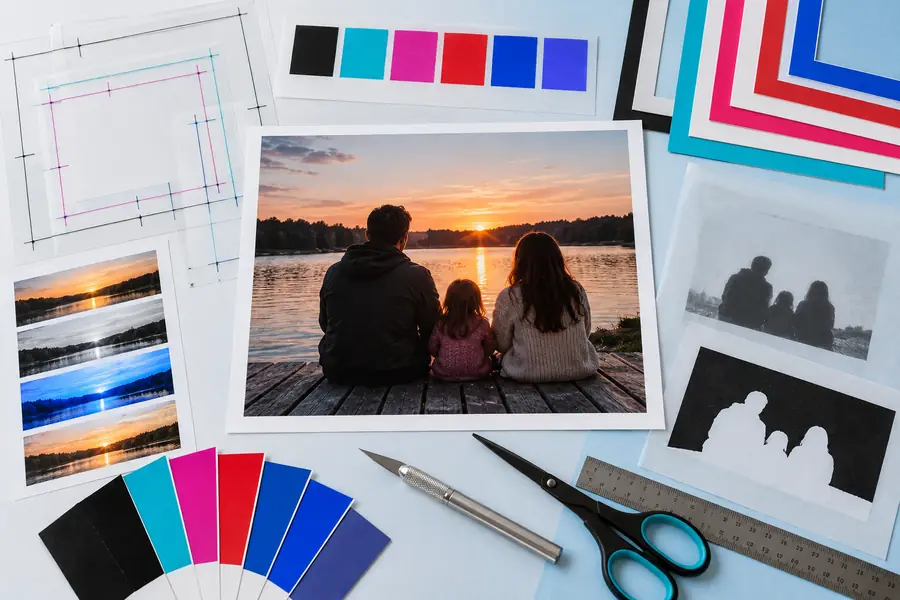
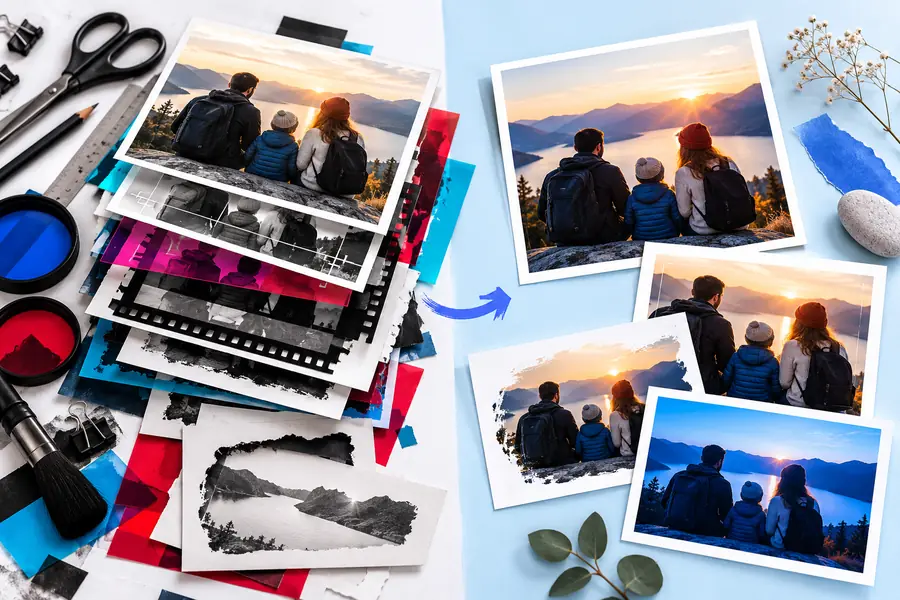
Verwenden Sie auf beiden Seiten dasselbe Ausgangsbild, dieselben Anweisungen und dasselbe Exportziel, damit der Vergleich den Workflow und nicht das Motiv bewertet.
Machen Sie die nächste Bearbeitung einfacher
Vergleichen Sie anhand einer repräsentativen Aufgabe, prüfen Sie das exportierte Ergebnis und entscheiden Sie auf dieser Grundlage. Ein fokussierter Workflow kann die richtige Wahl sein, wenn Sie nicht bei jedem Projekt alle erweiterten Funktionen benötigen.
FAQ zum Vergleich
Sie sollte die Bearbeitungen, die Sie regelmäßig durchführen, mit ausreichender Kontrolle und Ergebnisqualität ermöglichen. Der aussagekräftigste Test ist eines Ihrer eigenen Bilder, exportiert für seinen tatsächlichen Verwendungszweck – nicht nur eine Funktionsliste.
Manchmal, etwa beim Zuschneiden, Ändern der Größe, bei einfachen Korrekturen, Anmerkungen und einfachen Bildkompositionen. Sie ersetzt einen professionellen Workflow möglicherweise nicht, wenn Sie auf komplexe Ebenen, spezialisierte Retusche, anspruchsvolle Typografie oder vorhandene Projektdateien angewiesen sind.
Keine der beiden Optionen ist grundsätzlich besser. Online-Tools können die Abhängigkeit vom Gerät und den Einrichtungsaufwand verringern, während Desktop-Tools möglicherweise mehr lokale Kontrolle bieten oder die Arbeit mit vorhandenen Dateien erleichtern. Die richtige Wahl hängt von Ihren Bildern und Ihrer Arbeitsumgebung ab.
Verwenden Sie in beiden Arbeitsabläufen dasselbe Ausgangsbild, dieselben Abmessungen, dieselben Farbanforderungen und dasselbe Exportziel. Prüfen Sie Schärfe, Artefakte, Textkanten und Transparenz sowie die Darstellung des Ergebnisses dort, wo es tatsächlich veröffentlicht wird.
Bewahren Sie die Originaldateien auf und testen Sie zunächst ein repräsentatives Projekt. Halten Sie fest, welche Formate, Ebenen, Effekte und Exporte bei der Übertragung erhalten bleiben. Migrieren Sie erst, wenn die Alternative die Anforderungen Ihrer regelmäßigen Arbeit erfüllt.