代表的な画像を選ぶ
実際に行う編集(トリミング、不要物の除去、色補正、テキストの追加、サイズ変更など)が含まれる写真を1枚選びます。極端に単純な画像だけで試すのは避けてください。
実用的な比較
無料の画像エディター代替は、必要以上に大規模なワークフローを強いるのではなく、日常的な編集をより簡単にするものであるべきです。プロジェクトを移行する前に、それぞれのトレードオフを比較しましょう。

まずはトレードオフを確認する
無料の代替ツールは、目的を絞った画像編集には賢い選択肢になり得ますが、あらゆる高度なワークフローを自動的に置き換えられるわけではありません。
別のエディターでは、ツール、パネル、キーボードコマンドの構成がこれまでと異なる場合があります。筋肉記憶を身に付け直す間、最初の数回は作業が遅く感じられるかもしれません。
回避策まずは繰り返し行うタスクを1つ選び、最もよく使うショートカットだけを割り当て直しましょう。
一部の代替ツールでは、大規模なデスクトップアプリケーションに備わっているすべてのレイヤー動作、調整タイプ、プロジェクト機能を保持できない場合があります。
回避策編集可能な元データのコピーを保管し、アーカイブ全体を移行する前に、代表的なプロジェクトを1つテストしましょう。
無料の編集環境には、ストレージ、書き出しの選択肢、コラボレーション、対応ワークフローなどに実用上の制限がある場合があります。本番環境で利用する前に、実際の受け渡し方法を確認してください。
回避策まずは用途を限定して使い、その後、どの書き出し形式とプロジェクトタイプが安定して機能するかを記録しましょう。
マスキング、色、構図、画質について判断する必要をなくせるエディターはありません。自動化は役立ちますが、確認作業に取って代わるものではありません。
回避策エッジ、肌の色、テキストの配置、最終サイズを確認するための簡単なチェックリストを使いましょう。
負担の少ない移行
短期間試してみると、機能一覧や聞き慣れたブランド名に頼るのではなく、自分の画像に基づいた判断材料を得られます。
実際に行う編集(トリミング、不要物の除去、色補正、テキストの追加、サイズ変更など)が含まれる写真を1枚選びます。極端に単純な画像だけで試すのは避けてください。
代替ツールで同じワークフローを繰り返し、判断の回数、書き出し設定、普段の画像エディターと異なる動作をする箇所を記録します。
実際に使用する環境で結果を開き、サイズ、鮮明さ、色、透明度、テキストの配置を確認します。元ファイルと最終版は一緒に保管してください。
比較を続ける
以下の関連ガイドでは、オンライン、ブラウザベース、または定評のあるソフトウェアという観点から、同じ判断を比較できます。
ワークフローを比較する
有用な比較では、「無料」という言葉だけに注目しません。これらの観点から、特化型の代替ツールが役立つ場面と、使い慣れた画像エディターのほうが優れている場面が分かります。
無料の代替ツール
完全なワークフローを組み直さなくても、特定の作業に絞って試しやすいのが一般的です。
定評のあるエディター
既存のアプリケーションに対して、より大規模なインストール、セットアップ、または導入が必要になる場合があります。
無料の代替手段
少数のツールで作業する場合は、取り組みやすく感じられます。
定評のあるエディター
インターフェースをすでに知っていれば使い慣れていますが、幅広い機能の奥深さが複雑さにつながることがあります。
無料の代替手段
トリミング、サイズ変更、基本的な補正、簡単な構成変更に適しています。
定評のあるエディター
通常、より幅広い調整コントロールと、繰り返し行う制作に役立つ機能を備えています。
無料の代替手段
配置がシンプルな場合、分かりやすいラベル、ソーシャルメディア用グラフィック、画像への注釈に利用できます。
定評のあるエディター
タイポグラフィシステム、レイヤー、複雑な構成をより細かく制御できることが多いです。
無料の代替手段
重要な作業に移る前に、一度に1つのファイル形式とエクスポートを検証するのが最適です。
定評のあるエディター
既存のプロジェクトファイルや、確立されたアセットライブラリとの継続性がより高い場合があります。
無料の代替手段
完全なスタジオワークフローではなく、明確な編集を1つ行いたい場合に、セットアップを簡略化できます。
定評のあるエディター
カスタムアクション、プリセット、ショートカットを使いこなす経験豊富なユーザーなら、作業をより速く進められる場合があります。
無料の代替ツール
適切な方法を選べば不要なデータ転送を減らせますが、実際のデータの取り扱いは製品によって異なります。
定評のあるエディター
ローカルでの作業なら管理しやすい場合がありますが、バックアップや連携サービスにも注意が必要です。
無料の代替ツール
時折の編集、手早い試行、範囲が明確な成果物に適した選択肢です。
定評のあるエディター
大量の作業、複雑なファイル、専門的な制作要件には、より適しています。
ユーザーに合った選択
最適な選択肢は、繰り返し行う作業、引き継ぐファイル、最終的な仕上がりに必要な調整の細かさによって決まります。
大規模な制作環境を導入せずに、少数の画像を切り抜き、サイズ変更、補正、または用途に合わせて準備したい人。
用途を絞った無料の代替ツールなら、作業手順が分かりやすく、小規模な作業の準備も減らせます。
無料の画像エディター複数のデバイスを使い分け、特定の作業用PCに頼らずに画像を手早く編集したい人。
書き出したファイルが用途に合うなら、ブラウザー中心の作業方法は軽微な修正に適している場合があります。
ブラウザー版画像エディターレイヤー付きのプロジェクトを受け取る人や、多数の素材に対して精密な文字組み、マスク、再現可能な調整を行う必要がある人。
複雑なソースファイルには実績のあるエディターを使い、代替ツールは実際のファイルテストに合格した場合にのみ使用してください。
Photoshop向け画像エディターサムネイル、告知、商品画像、またはシンプルなグラフィックを定期的に作成します。
テンプレート、サイズ、書き出し時のチェックが明確に定義されていれば、よりシンプルなワークフローでも効果的です。
オンライン画像テキストエディター引き継ぎを確認する

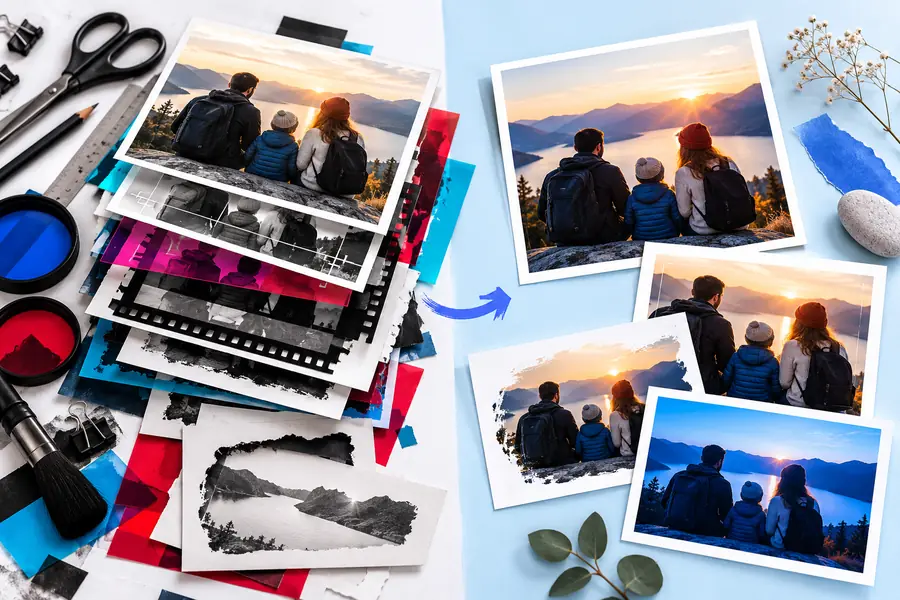
両方で同じソース、指示、書き出し先を使用し、比較の対象が画像の内容ではなくワークフローになるようにしてください。
次の編集をより簡単にする
代表的なタスクを1つ比較に使用し、書き出した結果を確認して、根拠に基づいて判断してください。すべてのプロジェクトで高度な機能が必要ない場合は、集中したワークフローが適切な選択肢になることがあります。
比較に関するFAQ
繰り返し行う具体的な編集を、十分な操作性と出力品質で処理できることが重要です。機能一覧だけで判断するのではなく、自分の画像を実際の用途に合わせて書き出して試すことが、最も確実なテストです。
トリミング、サイズ変更、基本的な補正、注釈、シンプルな合成であれば、置き換えられる場合があります。ただし、複雑なレイヤー、専門的なレタッチ、高度なタイポグラフィ、または既存のプロジェクトファイルに依存している場合は、プロ向けのワークフローを置き換えられない可能性があります。
どちらが普遍的に優れているわけではありません。オンラインツールはデバイスへの依存やセットアップの負担を減らせる一方、デスクトップツールはローカルでのより強力な管理や既存ファイルとの継続性を提供できる場合があります。適切な選択は、画像と作業環境によって異なります。
両方のワークフローで同じ元画像、サイズ、色に関する期待値、書き出し先を使用してください。鮮明さ、アーティファクト、テキストのエッジ、透明度、そして実際に公開する場所での見え方を確認します。
元のファイルを保持し、まず代表的なプロジェクトでテストしてください。どの形式、レイヤー、エフェクト、書き出しが移行後も維持されるかを記録し、代替ツールが通常の作業要件を満たしてから移行します。