Die Botschaft definieren
Wähle eine Zielgruppe und einen Zweck: ankündigen, erklären, beschriften, einladen oder vergleichen. Formuliere daraus eine prägnante Überschrift und nur bei Bedarf eine ergänzende Zeile.
Text auf visuellen Inhalten
Ein Online-Bildeditor hilft dir dabei, aus einem schlichten visuellen Inhalt eine klarere Botschaft zu machen, indem du den Text planst, den Kontrast prüfst und die finale Komposition in einem fokussierten Workflow verfeinerst.
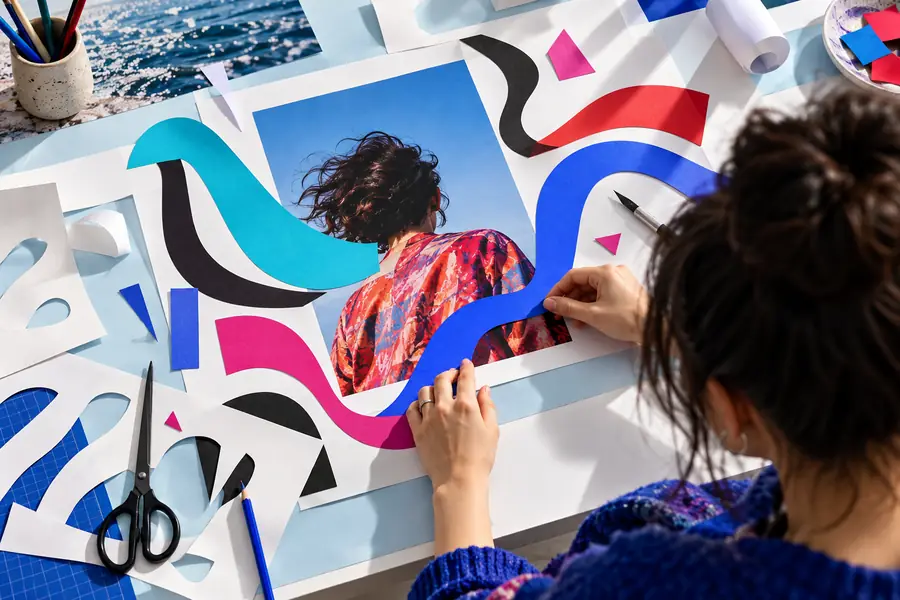
Entdecke, wie KI-gestützte Bearbeitung dabei helfen kann, aus einer schriftlichen Vorgabe ein Bildkonzept zu entwickeln.
Sieh dir den umfassenderen browserbasierten Workflow zum Anpassen visueller Inhalte an, ohne die Aufgabe auf Typografie zu beschränken.
Vergleiche einen fokussierten Web-Workflow mit dem vertrauten, ebenenbasierten Ansatz aus Photoshop-Projekten.
Sieh dir praktische Beispiele an, um zu entscheiden, welche Textgestaltungen zu deinem nächsten visuellen Inhalt passen.
Ein gutes Ergebnis beginnt vor der ersten Bearbeitung. Halte den visuellen Inhalt, die Botschaft und die Lesebedingungen bereit, damit der Bildeditor eine klare Vorgabe statt einer vagen Anfrage erhält.
Ein Bildeditor kann Text platzieren oder gestalten, aber nicht entscheiden, ob eine Überschrift korrekt, markenkonform oder für deine Zielgruppe geeignet ist.
LösungSchreibe zuerst die endgültige Überschrift und den Call-to-Action, und nutze den Bildeditor anschließend für Hierarchie, Abstände und Darstellung.
Detailreiche Fotografien, Verläufe und geringer Kontrast können dazu führen, dass ansonsten korrekte Texte auf Smartphones oder in Miniaturansichten schwer lesbar sind.
LösungVerwende einen einfacheren Hintergrundbereich, stärkeren Kontrast, eine weiche Überlagerung oder eine kurze Zeile, die in gut lesbare Gruppen unterteilt ist.
Ein webbasierter Bildeditor kann möglicherweise nicht jede Markenschrift, jeden Kerning-Wunsch oder jeden erweiterten Typeffekt aus einem Desktop-Designsystem reproduzieren.
WorkaroundWähle eine ähnliche Schriftkategorie, halte das Layout konsistent und reserviere die exakte Markenproduktion bei Bedarf für einen abschließenden Designschritt.
Eine Grafik ist kein Dokument. Absatzlanger Text kann das Motiv überladen, die Schrift verkleinern und die visuelle Aussage des Bildes abschwächen.
WorkaroundBeschränke die Arbeitsfläche auf eine zentrale Botschaft, verschiebe ergänzende Details in die Bildunterschrift und nutze für zusätzliche Informationen eine zweite Variante.
Der folgende Durchlauf hält den Bildeditor auf die Kommunikation statt auf die Dekoration fokussiert. Jede Phase beseitigt eine häufige Ursache für Unübersichtlichkeit.
Wähle eine Zielgruppe und einen Zweck: ankündigen, erklären, beschriften, einladen oder vergleichen. Formuliere daraus eine prägnante Überschrift und nur bei Bedarf eine ergänzende Zeile.
Platziere die Überschrift dort, wo der Blick natürlicherweise landet, und trenne sie vom sekundären Text durch Größe, Stärke, Abstände oder Ausrichtung, statt überall Effekte hinzuzufügen.
Betrachte das Ergebnis in der vorgesehenen Größe, scanne es aus der Entfernung und entferne alles, was mit der Botschaft konkurriert. Der letzte Bildeditor-Durchlauf sollte die Klarheit verbessern, nicht visuelles Rauschen hinzufügen.
Ein Vorher-Nachher-Vergleich macht die wichtigste Änderung sichtbar: Lesbarer Text sollte das Bild unterstützen, statt mit ihm zu konkurrieren.
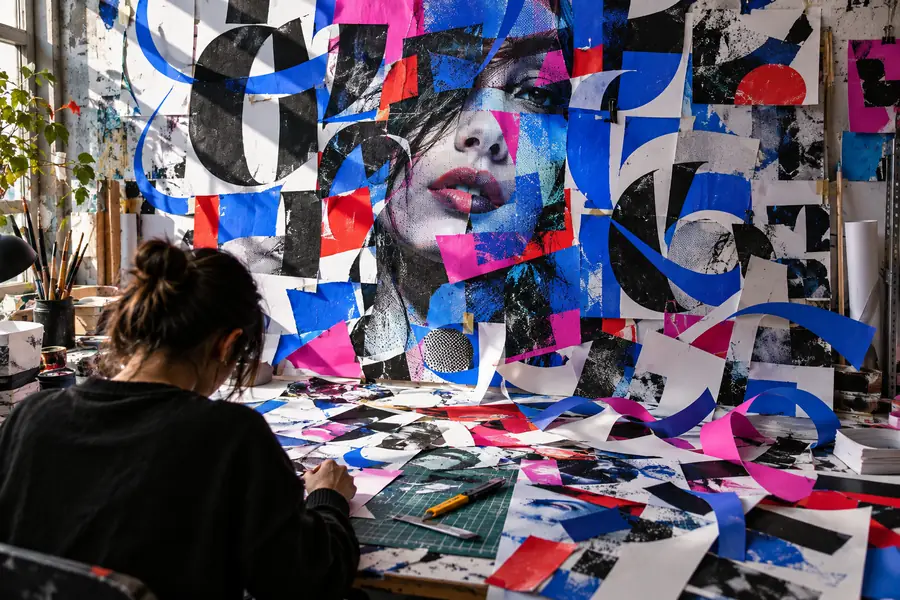
Die bessere Version verwendet weniger Wörter, stärkeren Kontrast und eine klarere Leserichtung.
Nutze diesen Vergleich, um den richtigen Bearbeitungsansatz für die jeweilige Aufgabe auszuwählen, statt jedes Bild in dasselbe Muster zu zwingen.
Textorientierte Bearbeitung
Eine Überschrift, ein Label, ein Zitat oder eine Handlungsaufforderung
Bildorientierte Bearbeitung
Ein starkes Foto oder eine Illustration, die eine leichte Beschriftung benötigt
Textorientierte Bearbeitung
Die Botschaft sofort erfassbar machen
Bildorientierte Bearbeitung
Das Motiv bewahren und gleichzeitig Kontext hinzufügen
Textorientierte Bearbeitung
Kurz und strukturiert
Bildorientierte Bearbeitung
Minimal und unterstützend
Textorientierte Bearbeitung
Hierarchie, Ausrichtung und Abstände
Bildorientierte Bearbeitung
Position des Motivs, Zuschnitt und visuelles Gleichgewicht
Textorientierte Bearbeitung
Für jeden Textblock unverzichtbar
Bildorientierte Bearbeitung
Wichtig, wenn Annotationen Details überlagern
Textorientierte Bearbeitung
Ein Poster, eine Social-Media-Karte, eine Ankündigung oder eine Titelgrafik
Bildorientierte Bearbeitung
Ein beschriftetes Foto, ein Thumbnail oder ein kontextbezogenes Bild
Du brauchst eine kurze Überschrift, die in einem schnell scrollenden Feed über einem Foto lesbar bleibt.
Eine kompakte Hierarchie gibt dem Bild einen klaren Aufhänger, ohne das Hauptmotiv zu verdecken.
Bildeditor Beispiele kostenlosDu möchtest ein Produktfoto in eine einfache Ankündigung, ein Angebot oder eine Servicekarte verwandeln.
Ein fokussierter Bildeditor-Workflow hilft dabei, Produkt, Botschaft und nächste Handlung voneinander zu trennen.
Bildeditor KIDu brauchst ein beschriftetes Bild, das eine Idee erklärt, ohne zu einer überladenen Folie zu werden.
Kurze Annotationen und bewusst gesetzte Abstände machen das Bild leichter erfassbar und besprechbar.
Bildeditor onlineBringe ein kurzes Briefing und eine hilfreiche Bildrichtung zu SupaVisual mit und verfeinere das Ergebnis anschließend mit denselben Prüfungen für Hierarchie und Kontrast wie in diesem Bildeditor-Workflow.
Er wird verwendet, um Wörter auf einem visuellen Medium wie einer Social-Media-Grafik, einer Ankündigung, einem Etikett oder einem Thumbnail hinzuzufügen, anzuordnen und zu verfeinern. Das Hauptziel besteht darin, die Botschaft lesbar zu machen und gleichzeitig den visuellen Fokus des Bildes zu bewahren.
Ein browserbasierter Workflow kann viele unkomplizierte Aufgaben zum Hinzufügen von Text zu Bildern erledigen, ohne dass eine Desktop-Designanwendung erforderlich ist. Das Ergebnis hängt von der Klarheit deines Briefings, den verfügbaren Bearbeitungsfunktionen und den Anforderungen an die typografische Genauigkeit ab.
Verwende kürzere Formulierungen, einen stärkeren Kontrast und einen Platzierungsbereich mit weniger visuellen Details. Eine dezente Überlagerung, ein Schatten oder ein einfarbiges Textfeld kann helfen, aber unnötigen Text zu entfernen ist oft die klarste Lösung.
Bereite das Bild, die endgültige Überschrift, eine mögliche ergänzende Zeile und den vorgesehenen Nutzungskontext vor. Wenn du weißt, ob das Ergebnis für einen Smartphone-Feed, eine Präsentation, ein Etikett oder eine Webseite bestimmt ist, werden Entscheidungen zu Größe, Abständen und Kontrast deutlich einfacher.