メッセージを定義する
対象者を1つ、目的を1つ選びます:告知、説明、ラベル付け、招待、または比較。その目的を簡潔な見出しにし、必要な場合にのみ補足の1行を加えます。
ビジュアル上のテキスト
オンライン画像テキストエディターを使えば、コピーを計画し、コントラストを確認し、最終的な構成を1つの集中したワークフローで調整することで、シンプルなビジュアルをより明確なメッセージへと変えられます。
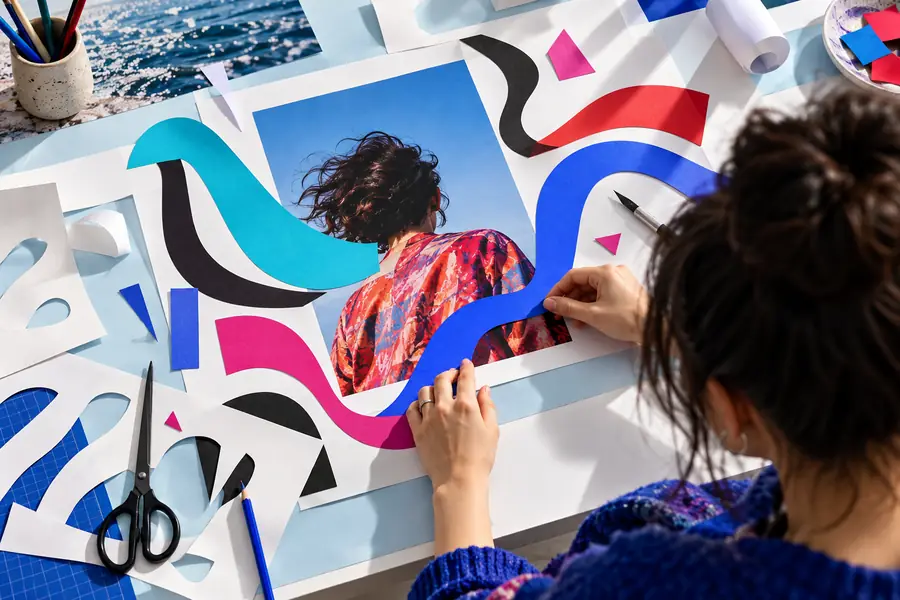
優れた結果は、最初の編集を始める前から決まります。ビジュアル、メッセージ、閲覧環境を準備して、画像エディターに曖昧な依頼ではなく、明確な概要を伝えましょう。
画像エディターはテキストを配置したりスタイルを整えたりできますが、見出しが正確か、ブランドに合っているか、オーディエンスに適切かを判断することはできません。
回避策最終的な見出しと行動喚起を先に書き、その後でエディターを使って階層、余白、見せ方を整えましょう。
細部の多い写真、グラデーション、低コントラストの背景では、正しい文言でもスマートフォンやサムネイル上で読みにくくなることがあります。
回避策よりシンプルな背景領域、より強いコントラスト、ソフトなオーバーレイ、または読みやすいグループに分けた短い行を使用します。
ウェブベースの画像エディターでは、デスクトップのデザインシステムにあるすべてのブランドフォント、カーニング設定、または高度な文字効果を再現できない場合があります。
回避策近いフォントカテゴリを選び、レイアウトの一貫性を保ち、必要に応じて最終的なデザイン工程で正確なブランド用制作を行います。
グラフィックは文書ではありません。段落ほどの長さのテキストは被写体を圧迫し、文字を小さくし、画像の視覚的な要点を弱める可能性があります。
回避策キャンバスには1つの主要メッセージだけを置き、補足情報はキャプションに移し、追加情報には2つ目のバリエーションを使用します。
以下の手順では、画像エディターの焦点を装飾ではなくコミュニケーションに保ちます。各段階で、よくある散漫さの原因を取り除きます。
対象者を1つ、目的を1つ選びます:告知、説明、ラベル付け、招待、または比較。その目的を簡潔な見出しにし、必要な場合にのみ補足の1行を加えます。
視線が自然に向かう場所に見出しを配置し、あらゆる場所にエフェクトを追加するのではなく、サイズ、太さ、間隔、または配置によって補足コピーと分けます。
想定されるサイズで結果を確認し、距離を置いて目を通して、メッセージと競合するものをすべて取り除きます。最後の画像エディターでの調整は、ノイズを加えるのではなく、明瞭さを高めるものであるべきです。
ビフォーアフターの比較により、最も重要な変化が明確になります。読みやすいテキストは画像と争うのではなく、画像を支えるべきです。
より良いバージョンでは、言葉を減らし、コントラストを強め、より明確な読み順を設定しています。
あらゆるビジュアルを同じパターンに無理に当てはめるのではなく、この比較を使って、目的に合った編集方法を選びます。
テキスト優先の編集
見出し、ラベル、引用、または行動喚起
画像優先の編集
軽い注釈を加える必要がある、印象的な写真またはイラスト
テキスト優先の編集
メッセージをすぐに読み取れるようにする
画像優先の編集
コンテキストを加えながら被写体を保つ
テキスト優先の編集
短く、構造化されている
画像優先の編集
最小限で補助的
テキスト優先の編集
階層、配置、間隔
画像優先の編集
被写体の位置、トリミング、視覚的なバランス
テキスト優先の編集
すべてのテキストブロックで必須
画像優先の編集
注釈が細部と重なる場合に重要
テキスト優先の編集
ポスター、ソーシャルカード、告知、またはタイトル画像
画像優先の編集
ラベル付きの写真、サムネイル、またはコンテキスト画像
速くスクロールされるフィード内で、写真の上でも読みやすい短い見出しが必要です。
コンパクトな階層構造により、主要な被写体を覆わずにビジュアルへ明確なフックを与えられます。
無料の画像エディターの例商品写真をシンプルな告知、オファー、またはサービスカードに変えたいと考えています。
焦点を絞った画像エディターのワークフローにより、商品、メッセージ、次のアクションを分けて整理できます。
AI画像エディター1つのアイデアを、情報量の多いスライドにせず説明できるラベル付きのビジュアルが必要です。
短い注釈と意図的な余白により、画像が読み取りやすくなり、説明や議論もしやすくなります。
オンライン画像エディター短い概要と役立つ画像の方向性をSupaVisualに伝え、この画像エディターのワークフローで使われているものと同じ階層とコントラストの確認を行いながら、結果を仕上げます。
ソーシャルグラフィック、告知、ラベル、サムネイルなどのビジュアルに文字を追加し、配置や調整を行うために使います。主な目的は、画像の視覚的な焦点を保ちながら、メッセージを読みやすくすることです。
ブラウザベースのワークフローなら、デスクトップのデザインアプリケーションを必要とせずに、画像にテキストを重ねる多くの基本的な作業に対応できます。仕上がりは、概要の明確さ、利用できる編集機能、そしてタイポグラフィにどの程度の正確さが必要かによって決まります。
より短い言葉、強いコントラスト、視覚的な情報量が少ない配置場所を使います。控えめなオーバーレイ、シャドウ、または無地のテキストパネルも役立ちますが、不要なコピーを削ることが最も明確な解決策になる場合がよくあります。
画像、最終的な見出し、補足文、想定する閲覧環境を準備します。スマートフォンのフィード、プレゼンテーション、ラベル、ウェブページのどれに使うかを把握しておくと、サイズ、間隔、コントラストに関する判断がはるかに簡単になります。