元画像を保存する
編集前に、画像の加工していないコピーを保存してください。トリミング、色の変更、書き出しがうまくいかなかった場合に、信頼できる比較対象と元に戻す手段になります。
アクセスガイド
無料で使える画像エディターを検索した場合は、ラベルではなく作業内容から始めましょう。変更したい内容を決めてから、利用先の現在のアクセス条件と、画像を適切に処理できるかを確認してください。

少し準備しておくと、仕上がりと、遭遇する可能性のあるアクセス制限の両方を判断しやすくなります。
編集前に、画像の加工していないコピーを保存してください。トリミング、色の変更、書き出しがうまくいかなかった場合に、信頼できる比較対象と元に戻す手段になります。
水平線をまっすぐにする、被写体を見やすくするなど、具体的な目標を決めましょう。最初からすべてを改善しようとするより、目的を絞った試行のほうが評価しやすくなります。
利用先で、機密性の高い素材をアップロードする前に、現在の利用規約、アカウント要件の有無、画像の取り扱いに関する情報、利用可能な書き出し方法を確認してください。
暗い商品写真の場合は、まずコピーを作成し、照明の変更内容を説明して、商品の色とラベルを確認します。それらの細部が正確に保たれている場合にのみ、結果を保存してください。
「無料」はアクセスに関する主張であり、ツールの標準セットを意味するものではありません。ワークフローを決める前に、利用を検討しているウェブエディターと、デバイスですでに利用できるソフトウェアを比較してください。
利用を検討しているオンラインエディター
目的のサイトを開き、現在の利用条件を確認します。
デバイスに既存のソフトウェア
すでにインストールされている、または付属している編集アプリを確認します。
利用を検討しているオンラインエディター
目的のサイトのアップロードおよび保存に関する情報を読みます。
デバイスに既存のソフトウェア
アプリがファイルをローカルで処理するのか、接続されたサービスを使用するのかを確認します。
利用を検討しているオンラインエディター
必要なコントロールが利用できることを確認します。
デバイスに既存のソフトウェア
インストールされているアプリの切り抜き、回転、調整のコントロールを試します。
利用を検討しているオンラインエディター
不要な変更がないか、小さなテスト結果を確認します。
デバイスに既存のソフトウェア
アプリが、作業に必要な選択範囲やレイヤーに対応しているかを確認します。
利用を検討しているオンラインエディター
利用できる形式、解像度、制限事項を確認します。
デバイスに既存のソフトウェア
ファイルを上書きする前に、アプリの保存またはエクスポート設定を確認します。
利用を検討しているオンラインエディター
機密情報を含まないコピーと、明確な指示を1つ使います。
デバイスに既存のソフトウェア
ファイルを複製し、元に戻せる調整を1つ加えます。
一見よくなったように見える編集でも、重要な細部が変わってしまうことがあります。特に文字、輪郭、顔、製品の色に注意し、結果を元画像と原寸で比較します。

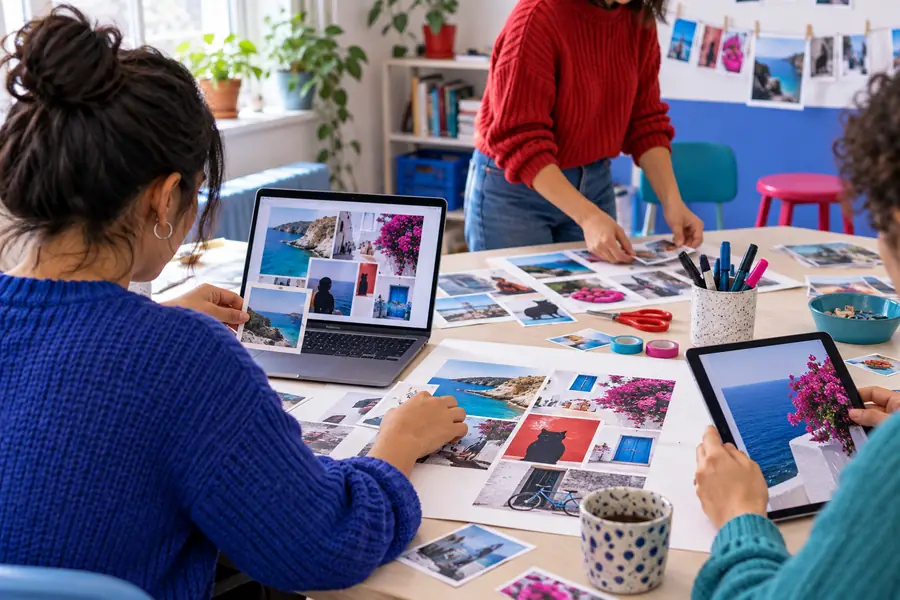
これらは説明用のページ画像であり、リンク先で実際に編集されたことを確認済みの画像ではありません。結果によって文字が隠れたり、製品の細部が変わったり、必要な形式でエクスポートできなかったりする場合は、元画像に戻して変更範囲を絞って試してください。
何を正確に保つ必要があるか、どこで編集する予定かによって、適切な始め方は異なります。
多くの操作を一度に覚えずに、個人の写真を切り抜いて明るくしたい場合。
調整を1つ加えて元画像と比較し、結果がよければ別のコピーとして保存します。
初心者向け画像エディターの使い方画像がAndroidデバイスにあり、デバイス間で不必要に移動させたくない場合。
別のサービスを検討する前に、デバイス上の編集機能とそのエクスポート設定を確認します。
Android向け画像エディターポスターや製品画像で、見た目を整えるだけでなく、文字を読みやすくする必要がある場合。
編集後はすべての文字を確認してください。魅力的なプレビューよりも、テキストの正確さが重要です。
オンライン画像テキストエディター写真に顔、住所、その他、気軽にアップロードしたくない情報が写っています。
まず送信先のポリシーを確認するか、代わりに適切なローカルワークフローを使用してください。
画像エディターは安全 Redditコピーから始め、希望する変更を簡潔に説明してください。画像を提供する前に、送信先の現在のアクセス条件とプライバシー規約を確認してください。その後、プレビューだけで判断せず、結果を元の画像と比較してください。
いいえ。エディターを利用できることと、特定のエクスポート形式や解像度を利用できることは別の問題です。編集に時間をかける前に、送信先の現在のエクスポート条件を確認してください。
インストール型のアプリケーションの中には、デバイス上のファイルを扱えるものがあります。一方、ウェブベースのワークフローでは画像の処理方法が異なる場合があります。処理場所を推測せず、使用するツールの説明書を確認してください。
コピーした画像に、トリミングや明るさの軽微な調整など、小さく確認しやすい変更を加えてみてください。顔、テキスト、商品の細部を変更する前に、結果を元の画像と比較してください。
必要な変更、維持しなければならない細部、最後に必要なファイルを書き出してください。それらの要件を、ツールの現在の操作項目、画像の取り扱いに関する情報、エクスポートオプションで満たせるかテストしてください。