作業用コピーを開く
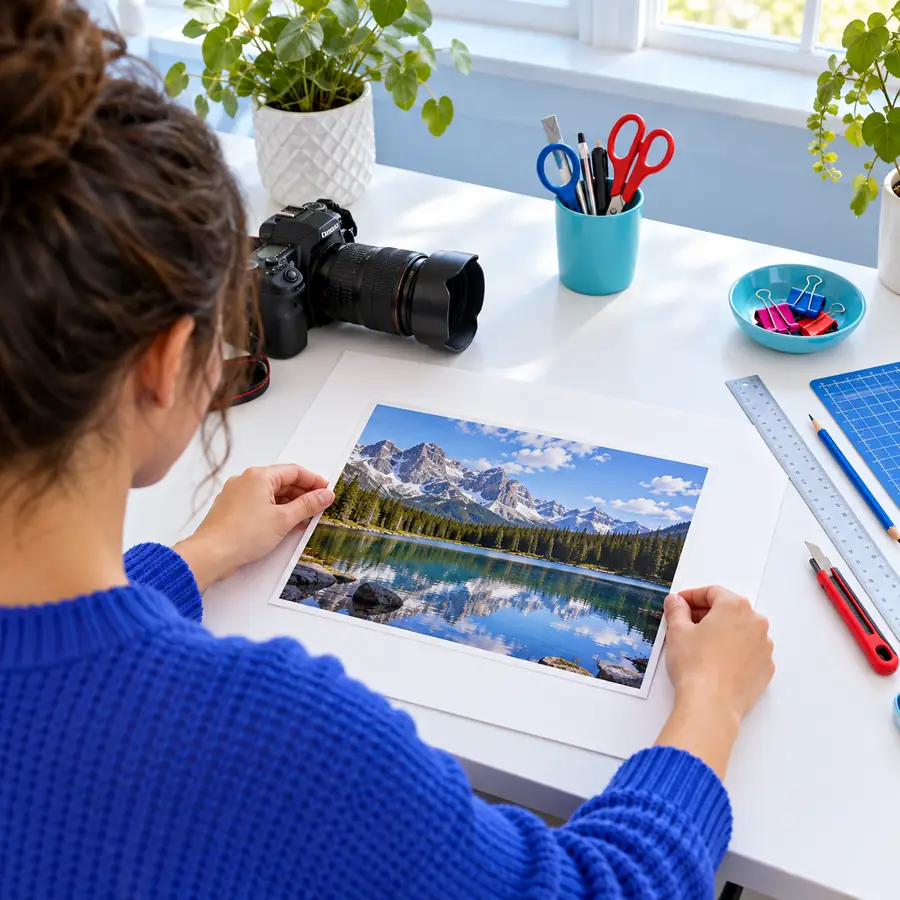
元画像を選び、変更を加える前に複製します。元画像には手を加えず、結果を比較したり、役立つ細部を失わずに最初からやり直したりできるようにします。
自信を持って始める
この初心者向け画像エディターのチュートリアルでは、白紙のキャンバスを完成した実用的な編集画像に仕上げます。毎回同じ順序で進めましょう。元画像を保護し、最も大きな視覚的変更を最初に加え、共有する前に結果を確認します。

進め方を選ぶ
最初の編集のほとんどは、2つの状況のいずれかに当てはまります。目的に合う進め方を選び、最後の確認ではもう一方の進め方も意識しましょう。
進め方A
画像がすでにあり、基本的な被写体を変えずに改善したい場合は、進め方Aを選びます。これは、人物写真、商品写真、スクリーンショット、日常的なグラフィックを扱う際に最も役立つ出発点です。
元画像を選び、変更を加える前に複製します。元画像には手を加えず、結果を比較したり、役立つ細部を失わずに最初からやり直したりできるようにします。
トリミング、回転、またはフレーミングから始めます。これらの変更は構図全体に影響するため、色、シャープネス、テキスト、装飾効果より先に行う必要があります。
明るさ、コントラスト、カラーバランス、または明瞭度を少しずつ調整します。全体像を判断するためにズームアウトし、その後、粗いエッジや気になるアーティファクトを見つけるために短時間だけズームインします。
画像を表示する場所に合わせて、最終的なサイズとファイル形式を確認します。誤って元画像を上書きしないよう、わかりやすい名前を付けた編集済みコピーを保存します。
適切な方法を選ぶ
アイデアからグラフィックを作成する場合、強いテキストレイヤーを追加する場合、またはツールにビジュアルの方向性を形作る手助けを求める場合は、パスBを選びます。目的は変わりません。明確な意図、制御された変更、そして入念な最終確認です。
既存の画像
元画像を開き、編集前のオリジナルをきれいな状態で保持します。
新しいビジュアルまたはグラフィック
作成する前に、被写体、レイアウト、雰囲気、想定用途を説明します。
既存の画像
何を改善する必要があるかを決めます。構図、光、色、またはディテールのどれでしょうか。
新しいビジュアルまたはグラフィック
何を含める必要があるかを決めます。被写体、テキスト、階層、余白のどれでしょうか。
既存の画像
不要なものをトリミングし、メインの被写体を見つけやすくします。
新しいビジュアルまたはグラフィック
まずメインの被写体を配置し、その後、補助的な要素のためのスペースを確保します。
既存の画像
画像の構成が安定していると感じてから、テキストを追加します。
新しいビジュアルまたはグラフィック
装飾を加える前に、タイトルの長さ、コントラスト、配置を計画します。
既存の画像
自然な色調を保つ、控えめな調整を行います。
新しいビジュアルまたはグラフィック
少数のカラーパレットを選び、統一感を出すためビジュアル全体で繰り返し使用します。
既存の画像
編集しすぎると、ハロー、白飛び、不自然な肌が生じることがあります。
新しいビジュアルまたはグラフィック
指示が曖昧だと、要素が過密になったり、階層が弱くなったり、使いにくいレイアウトになったりすることがあります。
既存の画像
編集後の画像と、手を加えていない元画像を比較します。
新しいビジュアルまたはグラフィック
元の依頼内容または意図したメッセージに照らして、結果を確認します。
既存の画像
別の問題を生じさせることで1つの問題を解決している場合は、最後の変更を元に戻します。
新しいビジュアルまたはグラフィック
配置、サイズ、コントラストについて具体的な指示を加えて、指示を書き直します。
シンプルなリズムを使う
信頼できるレビューは短くても意図的です。この3つの数量を使うと、編集を完成と呼ぶ前に確認するための実践的なリズムが生まれます。
結果を比較する
並べて比較すると、編集後のバージョンが新しいというだけで良く感じてしまうのを防げます。目立つ効果が増えたかではなく、元の目的が明確に改善されているかを確認しましょう。
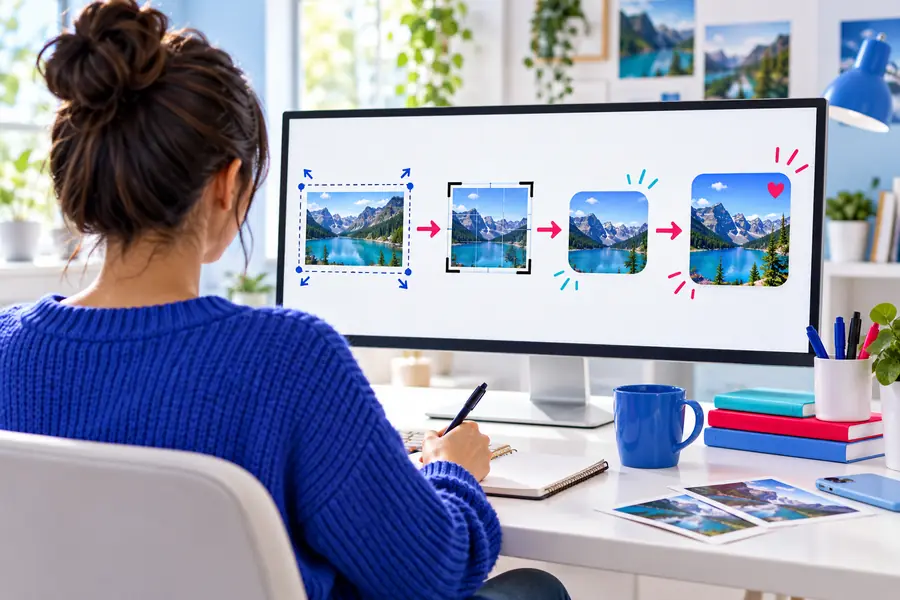
書き出す前に、主な被写体、エッジ、テキスト、全体のバランスを比較します。
意図を持って仕上げる
画像エディターで使えるすべての調整を行う必要はありません。初心者による編集がうまくいく場合、通常は明確な目的が1つあります。被写体を見やすくする、メッセージを読みやすくする、または構図を掲載先に合わせることです。その目的を1文で言えるなら、何を残し、何を削るかを判断するための有用な基準ができています。
よくある質問
これらの回答では、初心者が初めて画像エディターを開くときによく直面する実践的な疑問を取り上げます。
まずはファイルを開く、元の画像を複製する、トリミングする、基本的な明るさと色を調整する、簡単なテキストを追加する、コピーを書き出す、といった操作から始めましょう。これらのスキルは高度なエフェクトよりも日常的な問題を多く解決し、信頼できる編集手順を身につけるのに役立ちます。
まずは、余白を取り除く、被写体を見やすくするなど、明確な目的を1つ決めましょう。小さな変更を加えながら作業し、元の画像と結果を比較して、新たな問題を生じさせた調整は元に戻します。
簡単なトリミングとキャプションのプロジェクトは、最初の練習として最適です。画像を1枚使い、読みやすさを保てる位置に短いタイトルを配置し、原寸大でコントラストを確認して、完成版を元画像とは別に保存しましょう。
編集後に、元々の目的がより分かりやすくなっているかを確認しましょう。そのうえで、実際に表示されるサイズと場所で、エッジ、テキスト、明るさ、最終的な構図をチェックします。
先にコピーを作り、元の画像は変更せずに保管しましょう。こうすることで、比較用の安全な参照元を確保でき、トリミング、色調整、テキストの配置が意図しない方向に進んだ場合も、最初からやり直せます。