小規模店舗のオーナー
商品写真に目を引くテーブルが写り込み、カタログ全体で構図も統一されていません。商品そのものの形、色、見えている細部の正確さを保ちながら、構図を確認しやすくしましょう。
店舗ページでのトリミングに十分な余白を備えた、統一感のある商品画像セット。さらに視覚的な出発点を探すには、関連する例のページをご覧ください。
無料の画像エディターの例編集のインスピレーション
優れた画像エディターの例では、よりきれいな商品写真、読みやすいグラフィック、被写体らしさを保ったポートレートなど、具体的な改善点が簡単に確認できます。これらのシナリオを参考に、何を変更し、何を残すべきかを判断しましょう。

ほとんどのプロジェクトは、すでに目的を果たしている画像から始まります。編集では、単に見た目を変えるのではなく、その画像が抱える具体的な問題を解決する必要があります。
自分の画像に似たシナリオを選び、想定するオーディエンスに照らして提案された結果を評価しましょう。
商品写真に目を引くテーブルが写り込み、カタログ全体で構図も統一されていません。商品そのものの形、色、見えている細部の正確さを保ちながら、構図を確認しやすくしましょう。
店舗ページでのトリミングに十分な余白を備えた、統一感のある商品画像セット。さらに視覚的な出発点を探すには、関連する例のページをご覧ください。
無料の画像エディターの例イベント写真に日付と会場名を入れるスペースが必要ですが、人物の顔にテキストを重ねてはいけません。フィードで使われる小さなサイズでも読みやすさを確認しましょう。
メッセージと競合する装飾ではなく、明確な情報の階層を備えたソーシャルグラフィック。
オンラインの画像テキストエディター光のむらによって、良い表情が失われています。画像を自然に改善し、肌の質感、髪の輪郭、顔の特徴を元の画像と比較しましょう。
過度に加工された印象ではなく、本人らしさを保った明るいポートレート。
画像エディター AIストーリーには、横長のヘッダーと縦長のモバイルプレビューの両方で機能する画像が必要です。それぞれのトリミングで、どの被写体を表示し続ける必要があるかを決めます。
1つの元画像から作成した、目的に沿った2種類のトリミング。それぞれ実際の表示サイズで確認済みです。
画像エディター ブラウザー最も大きな違いから、役立つ変更でありながら新たな問題を隠していないことがわかります。
元画像のどこに問題があるかを書き出します。商品の背後の雑然とした背景、顔の周囲のコントラスト不足、スマートフォンで読めないテキストなどです。比較できるよう、元画像は残しておきます。
その問題に対処するために、トリミング、背景、ライティング、またはテキストの配置を調整します。無関係な要素を一度にいくつも変更するのは避けてください。そうしないと、どの編集が役立ったのか判断しにくくなります。
画像が表示されるサイズで、元画像と出力結果を比較します。重要なエッジ、正確なディテール、読みやすいテキスト、そして被写体が自然に見えるかを確認します。
これは完成した画像の評価基準であり、すべての編集ツールが特定の機能や書き出し形式を提供することを約束するものではありません。
元画像
表示されているが、周囲の要素と競合している
編集後の有用なバージョン
意図した表示サイズで簡単に識別できる
元画像
不自然な端の近くにある重要な詳細
使いやすい編集版
トリミングにより、被写体と必要なテキストが安全に見える状態を保つ
元画像
意図した用途には不均一、または暗すぎる
使いやすい編集版
質感を平坦にせず、細部を十分に見せられるバランス
元画像
気を散らす要素が注意をそらす
使いやすい編集版
違和感のないエッジを保ちながら、気を散らしにくくする
元画像
欠落している、詰まりすぎている、または読みにくい
使いやすい編集版
十分なコントラストと余白を確保して配置
元画像
元のオブジェクトや特徴が参照基準となる
使いやすい編集版
意味のある詳細が参照基準に忠実に保たれている
元画像
フルサイズの元画像だけが確認されている
編集後の有用なバージョン
実際の配置サイズでも結果が確認されている
説得力のある優れた画像エディターの例であっても、元画像や編集プロセスについてすべてを伝えられるわけではありません。
魅力的な仕上がりでも、商品の外観が変わったり、見る人にとって重要な文脈が取り除かれたりする可能性があります。
回避策公開する前に元画像を保管し、色、ラベル、顔、素材の細部を確認してください。
サムネイルでは、粗い切り抜きの境界、歪んだ文字、欠落した細部が見えないことがあります。
回避策特にコントラストの高い境界周辺では、より大きなバージョンと最終的な表示サイズを確認してください。
ここで編集結果を見ても、利用先のツールが同じ操作、形式、ワークフローに対応しているとは限りません。
回避策それらを前提に成果物を計画する前に、ツールで利用可能なオプションを確認してください。
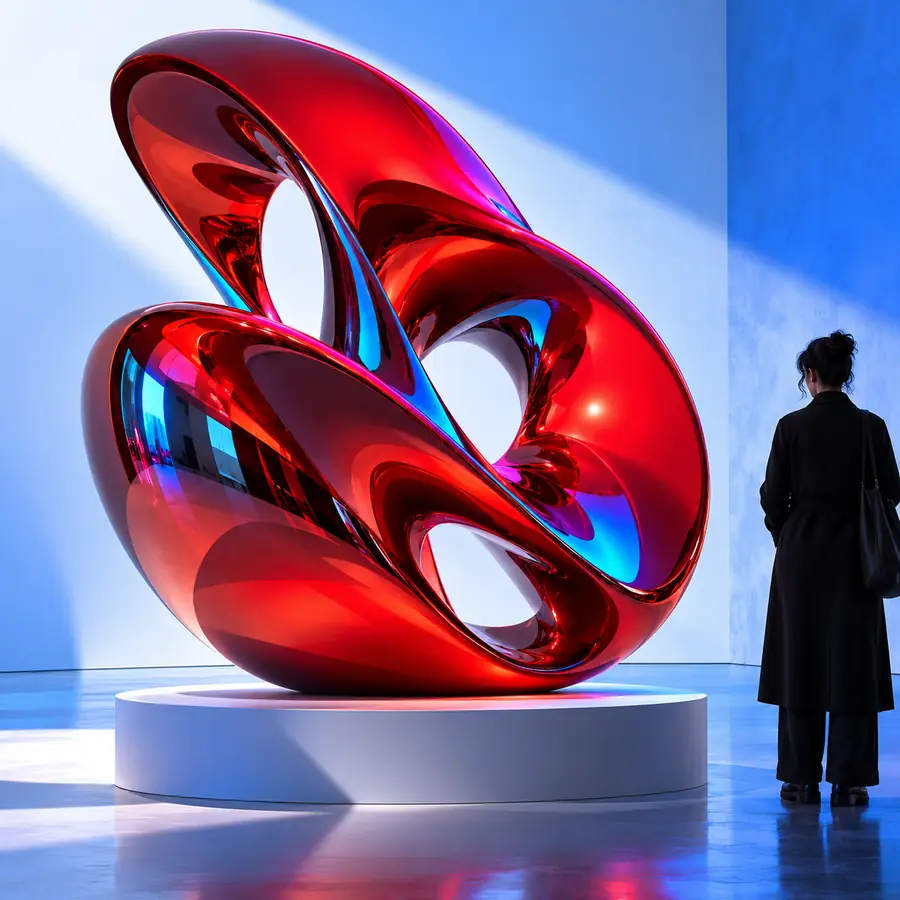
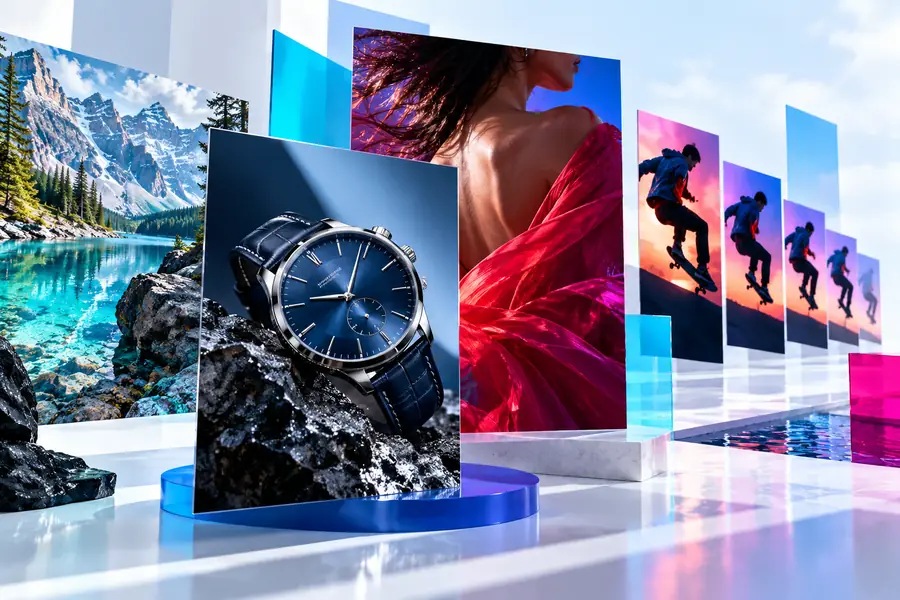
これらは別々の例画像であり、同じ元画像を編集したことが検証済みの編集前後画像ではありません。特定のツールの結果を推測するのではなく、どちらの構図が目的により適しているかを考えるために、この対比を活用してください。
見る人に気づいてほしい変更を選び、その後、元画像と照らし合わせて結果を評価してください。優れた画像エディターの例が役立つのは、改善点を説明、確認し、実際の配置に合わせて調整できるからです。
商品を見分けやすくするなど、特定の用途で目に見える問題を解決している仕上がりを探しましょう。色使いや見た目のスタイルではなく、編集の意図を参考にしてください。
構図を改善し、背景の余計な要素を減らし、商品の細部を正確に保っている事例が参考になります。小さなプレビューではミスが目立たないことがあるため、顧客が実際に見るサイズで比較しましょう。
通常は違います。ポートレートでは肌の質感や本人と分かる特徴を慎重に確認する必要があります。一方、SNS用画像では、モバイル画面でも文字が読みやすく、情報の優先順位が明確であることも重要です。
両方が同じ元画像を示しており、違いが単なる切り抜き範囲や拡大率の変更ではないことを確認します。そのうえで、細部の歪みや誤解を招く変更を生じさせずに、目的としていた問題を解決できているかを確かめましょう。
いいえ。これらは編集の目標と評価基準を示すものであり、ツールの機能を検証したり、同じ仕上がりを保証したりするものではありません。特定の作業手順を採用する前に、ツール自体を確認してください。