プロダクトマーケター
キャンペーン案のために、商品写真の背景をよりすっきりさせる必要があります。
焦点を絞った指示で方向性を試し、その後、選んだ画像をより幅広いワークフローで仕上げましょう。
オンライン画像エディター画像エディターAIのワークフローを使えば、多くのコントロールを開く前に、目的を絞った変更内容を説明できます。プロンプトを出発点として使用し、結果を確認したうえで、その変更に一般的な画像エディターが必要かどうかを判断しましょう。
AIは、求める変更を明確に説明できる場合に最も役立ちます。これらの例は、焦点を絞った指示が、完全な画像エディターを置き換えるのではなく、補完できる場面を示しています。
キャンペーン案のために、商品写真の背景をよりすっきりさせる必要があります。
焦点を絞った指示で方向性を試し、その後、選んだ画像をより幅広いワークフローで仕上げましょう。
オンライン画像エディター共有する前に、ポートレートの構図を少し変更する必要があります。
意図した調整をわかりやすい言葉で説明し、結果を元の画像と比較しましょう。
ブラウザー上の画像エディター全体のレイアウトは見慣れた状態に保ちながら、グラフィックの文言を修正する必要があります。
重要なのが画像全体のスタイル変更ではなく文言の編集である場合は、テキストに特化したワークフローを選びます。
オンラインの画像テキストエディター最終的な編集を承認する前に、いくつかのビジュアルの方向性を検討する必要があります。
AIの出力を試行用の下書きとして扱い、正確な修正や判断には汎用の画像エディターを使用します。
画像エディターとは信頼できるAIワークフローでは、完璧な一文を書くことよりも、対象、変更内容、制約を明確に伝えることが重要です。
認識できる状態に保つべき主な物体、人物、または領域を示します。具体的なコンテキストがあると、画像エディターはより適切な状態から開始できます。
まずは、背景の変更、細部の柔らかな調整、雰囲気の変更など、目に見える調整を1つだけ依頼します。
結果を元の画像と比較します。うまくいった部分を残し、問題がある部分を特定したら、正確な修正のために汎用の画像エディターに移ります。
変更前と変更後を比較すると、AIの提案によって画像の重要な部分が保たれているかどうかを判断しやすくなります。
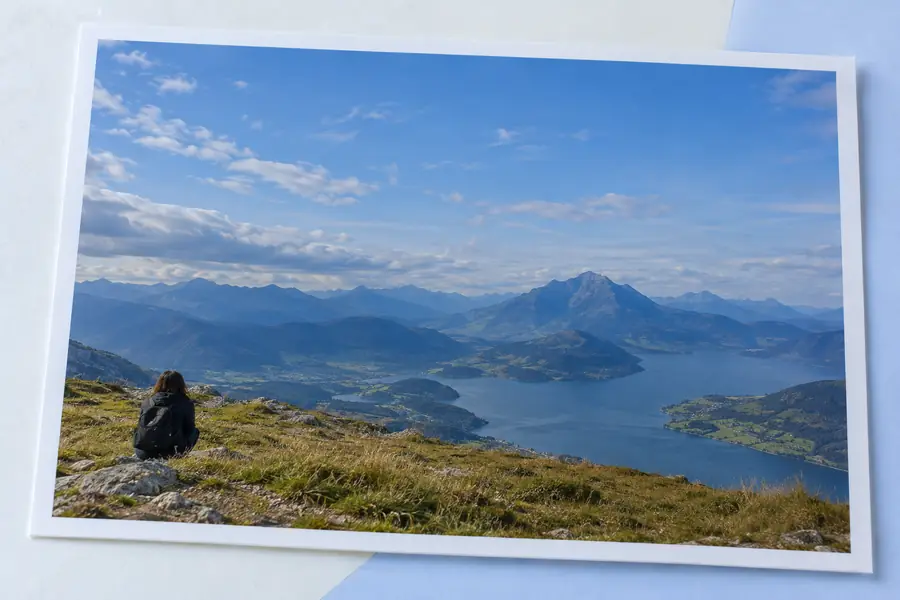
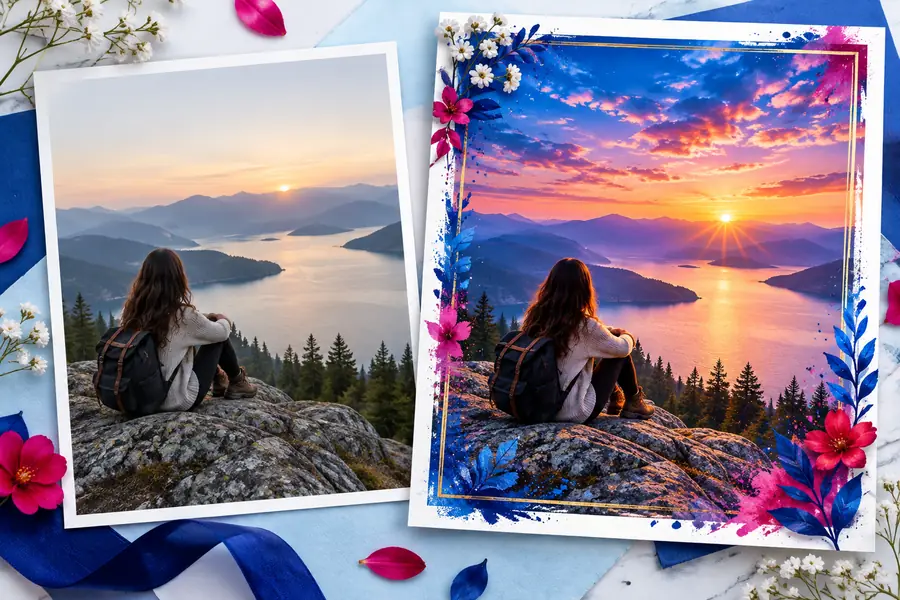
AIの結果を最終版とみなす前に、構図、被写体の細部、色、不要な変更を比較します。
AIはアイデアにたどり着くまでの時間を短縮できますが、判断の必要性をなくすものではありません。これらの境界を意識すると、現実的なワークフローを維持できます。
大まかな指示では、特に被写体と背景が見た目に似ている場合、意図した範囲より広く画像が変わることがあります。
対処法変更してはいけない部分を明示し、まずは範囲を絞った調整を1つだけ行います。
ピクセル単位の位置合わせ、精密なマスキング、再現性のあるレイアウト作業には、従来の編集機能が必要です。
対処法アイデアの検討にはAIを使い、細部の仕上げは一般的な画像エディターで行います。
周囲のデザインを変更すると、画像内の文字が変わったり、誤字が生じたり、位置がずれたりすることがあります。
対処法読める文字を優先する場合は、オンラインの専用画像テキストエディターを使った作業手順を選びます。
見た目が自然な仕上がりでも、不要なノイズが含まれたり、人物の特徴、製品の細部、構図が変わったりしている場合があります。
対処法出力結果を元画像と比較し、確認できた変更だけを承認します。
この2つの方法は、プロジェクトの異なる段階で役立ちます。アイデアを探るときは目的を絞った方法を、意図したとおりに目で確かめながら調整したいときは一般的な方法を選びましょう。
AI向けの入り口
明確に説明できる見た目の変更
一般的な画像エディター
手作業での編集が必要なファイル
AI重視の入り口
意図した結果を説明する
一般的な画像エディター
ツール、設定、領域を選択する
AI重視の入り口
方向性をすばやく試す
一般的な画像エディター
最終調整を正確にコントロールする
AI重視の入り口
背景のアイデア、雰囲気の変更、ビジュアルのバリエーション
一般的な画像エディター
トリミング、レタッチ、レイアウト、細部の正確な修正
AI重視の入り口
生成された提案を元の画像と比較する
一般的な画像エディター
調整するたびに各変更内容を確認する
AI重視の入り口
変更後に慎重な確認が必要になる場合がある
一般的な画像エディター
意図的なテキスト配置や修正により適している
AIに重点を置いた入り口
方向性が明確になったら詳細なコントロールに移行する
一般的な画像エディター
新しい候補が必要なときはAIプロンプトを使う
ビジュアルの方向性はあるものの、ツールを使う正確な順序がまだわからない場合は、AIに絞ったワークフローが役立ちます。変更内容を説明し、結果を確認して、判断が必要な細部のために一般的な画像エディターを控えとして残しておきましょう。
AI画像エディターとは、指示やその他のガイダンスを使って画像への変更を提案するツールです。ビジュアルの方向性を探るのに役立ちますが、最終版として扱う前に結果を確認する必要があります。
通常の画像エディターでは、画像の各部分を選択、調整、配置するための直接的なコントロールが用意されています。AIワークフローは、希望する変更の説明から始まるため、試行錯誤には便利ですが、より入念な確認が必要になる場合があります。
あらゆる状況で代わりになるわけではありません。AIはバリエーションや大まかなビジュアル変更に役立ちますが、正確なマスキング、整列、レタッチ、テキストやレイアウトの細かな調整には、一般的な画像エディターが引き続き便利です。
対象を示し、具体的な変更を1つ説明して、変更せずに残すものを明記します。関連性のない複数の編集を含む長いリクエストよりも、短く具体的な指示のほうが確認しやすくなります。