元データに合わせる
単純なテストファイルではなく、代表的な画像から始めましょう。普段の作業で使う画像に含まれる寸法、透明度、テクスチャ、被写体を取り入れてください。
比較ガイド
オンラインの画像エディター代替ツールを使うと日常的な編集を簡単に行えますが、最適な選択肢は、出力品質、ワークフローの速さ、実際に行う作業によって異なります。この比較を活用して、オンラインエディターが適している場面と、デスクトップツールのほうが優れている場面を見極めましょう。

総コスト
表示価格の安さは、判断材料の一部にすぎません。元のファイルから完成した結果に至るまでにかかる、より広範なコストを比較しましょう。
オンラインの代替ツールは、トリミング、サイズ変更、調整、シンプルな合成には対応できても、専門性の高いデスクトップのすべての操作機能を備えているとは限りません。
回避策最もよく使う3つのツールを挙げ、切り替える前にそれらのワークフローを試しましょう。
エディターによって、ファイル形式、カラー設定、透明度、レイヤー構成のあるプロジェクトへの対応は異なります。
回避策大規模なライブラリを移行する前に、代表的なプロジェクト1件で必要なエクスポート形式を確認しましょう。
大容量のアップロード、クラウドアセット、リモート処理は、ネットワークが弱い、または制限されている環境では信頼性が低く感じられる場合があります。
回避策元のファイルをローカルで整理しておき、接続が安定しているときに負荷の大きい作業を行いましょう。
使い慣れたデスクトップエディターのショートカット、パネルレイアウト、保存済みプリセットは、そのまま移行できない場合があります。
回避策繰り返し行える低リスクの作業から始め、新しいワークフロー用に自分専用の短いチェックリストを作成しましょう。
品質チェック
品質は単一のスライダーで決まるものではありません。重要なのは、代替ツールがオーディエンス、クライアント、または納品先のチャンネルに見えるディテールを維持できるかどうかです。
単純なテストファイルではなく、代表的な画像から始めましょう。普段の作業で使う画像に含まれる寸法、透明度、テクスチャ、被写体を取り入れてください。
最終的な納品サイズで、細かい文字、髪の毛、商品の輪郭、グラデーション、影の切り替わりを比較しましょう。これらの部分を見ると、品質の違いがすぐに分かります。
完成したファイルを、実際に使用する場所(ウェブサイト、プレゼンテーション、マーケットプレイスの商品掲載、ソーシャル投稿など)で開き、不要な圧縮や色の変化がないか確認しましょう。
関連する選択肢
時間の短縮は通常、品質チェックを省くことではなく、設定手順を減らすことで実現します。これらの関連ガイドでは、同じ判断に関わる近い選択肢を取り上げています。
ビジュアル比較
変更前と変更後を並べて見ると、トレードオフを判断しやすくなります。オンラインの代替ツールは、大規模で専門的なツールセットよりも、きれいな仕上がりが重要な場合に特に価値を発揮します。

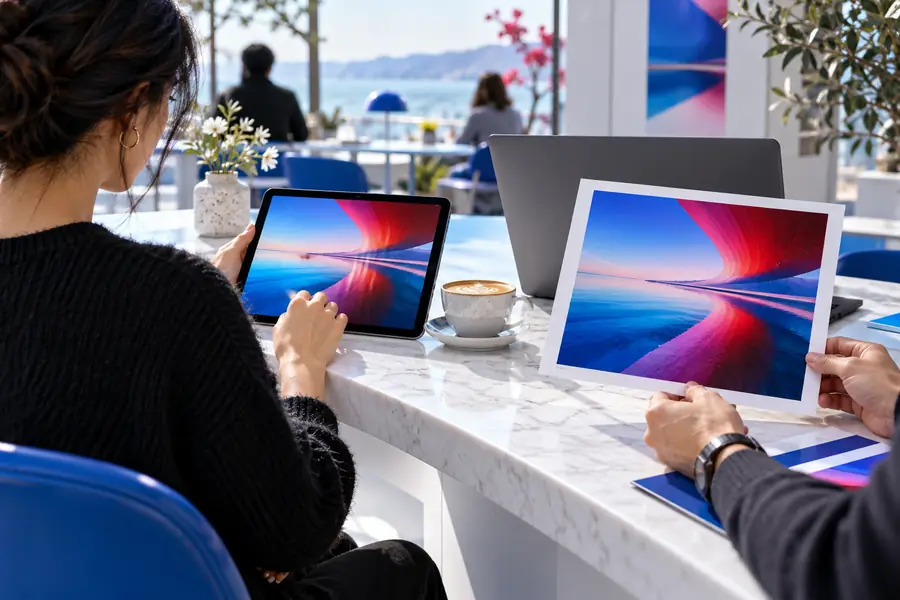
拡大表示中だけでなく、最終的な納品サイズで比較しましょう。
判断ガイド
最適な代替ツールは作業内容によって異なります。機能の数だけで選ぶのではなく、以下のシナリオを参考に、ツールの選択が実際の成果にどうつながるかを考えてみましょう。
場所やデバイスを変えながら、画像を整え、構図を調整し、統一感のあるビジュアルを用意する必要があります。
オンラインでの作業なら、繰り返し行う編集の準備にかかる手間を減らし、どこからでも作業を始めやすくなります。
オンライン画像エディター専用のデザイン環境を使わずに、商品画像やお知らせ、シンプルな販促用グラフィックを作成します。
用途を絞ったオンラインの画像エディター代替ツールなら、使わない機能が多い大規模なデスクトップアプリより導入しやすい場合があります。
無料の画像エディター代替ツール普段はデスクトップで本格的な作業をしていますが、別のパソコンで手早く調整したいことがあります。
オンラインの代替ツールは、主に使うエディターを基準にしつつ、軽い作業をこなすための実用的な補助ツールになります。
Photoshopユーザー向け画像エディター定期的な締め切りに合わせて、Webページ、ニュースレター、商品一覧などに使う画像のサイズ変更、切り抜き、最適化を行います。
高度なレタッチが不要な場合、ブラウザベースのエディターなら、元画像からWeb用の適切なサイズの素材を作るまでの手間を減らせます。
ブラウザで使える画像エディター切り替える
作業全体を移行する前に、まずは実際の画像を1枚使って試してみましょう。オンラインの画像エディター代替ツールが特に役立つのは、仕事に必要な品質、形式、納期を損なわずに、繰り返し発生する手間を減らせる場合です。
比較に関するよくある質問
これらの回答では、オンラインで利用できる画像エディターの代替を検討する際に多くの人が尋ねる、実用的な疑問に答えます。
使い慣れたデスクトップ版またはインストール型の画像エディターの代わりに検討できる、ブラウザーから利用可能な編集ツールです。トリミング、サイズ変更、調整、簡単な合成などの作業に適していますが、より専門的な作業ではデスクトップアプリケーションが適している場合もあります。
作業内容と求められる品質確認によって異なります。オンラインエディターは、日常的な調整や利用しやすいワークフローに適していますが、高度な色調整、複雑なレイヤー、自動化、専門的なプラグインが必要な場合は、デスクトップ版エディターの方が適している可能性があります。
複数のデバイスからのアクセス、短いセットアップ時間、またはシンプルで繰り返し行える編集を最も重視する場合に選びましょう。まず代表的なプロジェクトで試し、出力品質、書き出しオプション、ワークフローがニーズに合っていることを確認してください。
小さな作業のために重いアプリケーションを起動したり、デバイス間を移動したりする必要がある場合は、時間を節約できます。短縮できる時間は、アップロード時間、接続品質、ファイルサイズ、オンラインエディターが普段の手順にどれだけ近いかによって異なります。
場合によっては可能ですが、完全に置き換えるかどうかは、通常、機能一覧よりもワークフローに基づいて判断します。代替ツールが、品質、ファイルの処理、再現性、作成するプロジェクトの種類について実際のテストに合格するまでは、現在のツールも利用できる状態にしておきましょう。